
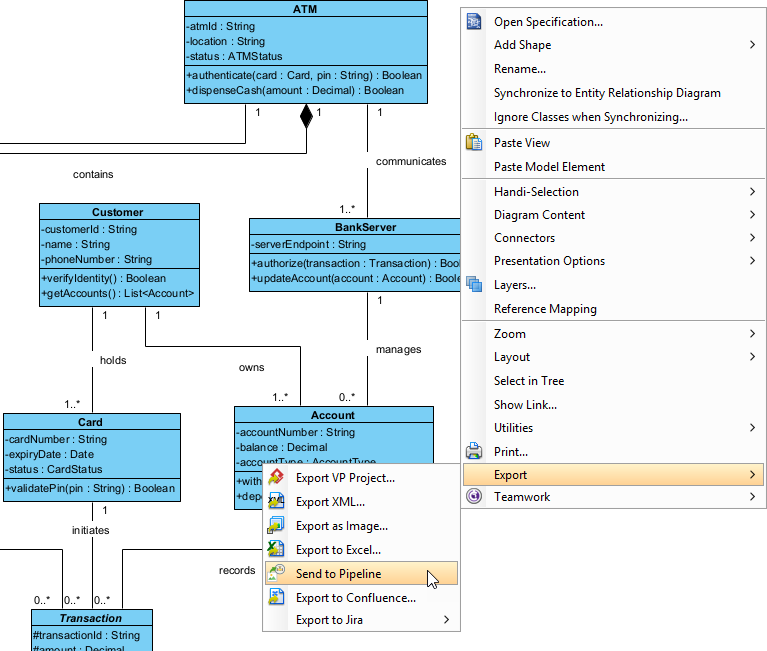
在现代软件工程与系统架构设计中,可视化工具与代码驱动开发(Modeling as Code)之间的界限正日益模糊。本教程将深入探讨如何利用 Visual Paradigm Desktop 与 VPasCode 构建一个高效的协作工作流。我们将通过一个具体的银行系统架构案例(如图所示的 UML 类图),解析如何将静态的图形化模型转化为可版本控制、可协作的代码资产。
系统架构概览:银行系统核心模型
在深入操作之前,让我们先分析图中展示的架构模型。这是一个典型的 UML 类图(Class Diagram),它描述了银行系统的静态结构。该模型包含了几个关键的实体(Classes)及其相互关系:
- ATM (自动柜员机):系统的核心入口,负责与用户交互。
- Customer (客户):系统的服务对象,拥有账户信息。
- Card (银行卡):连接客户与账户的介质,包含验证逻辑。
- Account (账户):存储核心金融数据,由客户拥有。
- BankServer (银行服务器):后台核心系统,负责处理交易授权与账户更新。
- Transaction (交易):记录系统内的每一次资金流动。
图中的连线展示了这些类之间的关系。例如,ATM 与 Customer 之间通过 “communicates”(通信)关联,而 Card 与 Customer 之间则是 “holds”(持有)关系。理解这些语义关系是后续将其转化为代码(如 PlantUML 或 Mermaid)的基础。
操作详解:将模型推送到 Pipeline
Visual Paradigm Desktop 提供了强大的本地建模能力,而 VPasCode 则提供了云端的协作与代码化能力。连接这两者的桥梁就是图中的 Send to Pipeline(发送到 Pipeline)功能。
- 定位源文件:首先,在 Visual Paradigm Desktop 中打开包含上述银行系统架构的图表文件。
- 触发上下文菜单:在图表的空白背景区域点击鼠标右键。这一步至关重要,请确保没有选中任何具体的类框或连接线,而是选中整个画布。
- 选择导出路径:在弹出的菜单中,依次选择 Export > Send to Pipeline。
- 配置传输参数:系统会弹出一个对话框。在此处,您可以为该图表定义一个唯一的名称(Artifact Name)。默认情况下,它会使用图表当前的文件名,您可以将其修改为更具语义的名称,例如
BankSystemArchitecture。 - 确认传输:点击 OK。此时,您的本地模型数据将被上传至云端 Pipeline。您可以观察进度条,直到显示 “Close” 按钮,表示数据已安全存储。
云端重构:在 VPasCode 中编辑模型代码
一旦模型通过 Pipeline 传输,您就可以进入 VPasCode 编辑器进行深度处理。VPasCode 的核心理念是 “Modeling as Code”,即通过文本描述来定义系统架构。
步骤一:检索与导入
登录 VPasCode 编辑器后,点击顶部的 Pipeline 按钮。在资源列表中,您会看到刚才从 Visual Paradigm Desktop 上传的图表。找到对应的 Artifact 并点击 Import。
步骤二:代码化与解析
导入后,VPasCode 会自动解析该图表的元数据,并将其转换为标准的建模语言代码。根据您的图表类型(UML, BPMN, C4 等),代码将显示为以下格式之一:
- PlantUML:一种基于文本的 UML 描述语言。
- Mermaid:一种用于在 Markdown 中生成图表的 JavaScript 库。
- Graphviz / D2:用于描述图形结构的文本语言。
此时,右侧的预览窗格会实时渲染出与 Visual Paradigm Desktop 中完全一致的银行系统架构图。
步骤三:代码级编辑与协作
这是 VPasCode 最强大的功能所在。您不再需要拖拽图形框,而是直接编辑文本代码。例如,如果您想修改 Customer 类中的属性,只需在代码中找到类似 -name : String 的行进行修改。保存后,预览窗格会立即更新。这种基于文本的编辑方式极大地促进了 Git 版本控制与团队协作,使得架构变更可以被精确追踪。
总结
通过 Visual Paradigm Desktop -> Pipeline -> VPasCode 这一工作流,我们成功实现了从本地图形化建模到云端代码化开发的无缝衔接。这不仅保留了图形设计的直观性,还赋予了模型版本控制与自动化集成的能力,是现代企业级架构设计的理想选择。