
在现代软件工程与系统架构设计中,传统的“画图”模式正逐渐向“模型即代码”(Model as Code)的理念转变。Visual Paradigm 推出的这一工作流,旨在打破本地桌面端(Desktop)与云端协作平台(VPasCode)之间的壁垒。通过引入 Pipeline(流水线)作为中间传输层,我们不仅实现了设计资产的云端存储,更开启了将图形化模型转换为可版本控制、可自动化生成的代码(如 PlantUML、Mermaid)的可能性。
本文将深入解析这一架构背后的技术逻辑,并指导您如何高效地完成从 Visual Paradigm Desktop 到 VPasCode 的模型迁移与编辑。
1. 系统架构概览:Pipeline 的核心角色
在深入操作步骤之前,我们需要理解这一工作流背后的数据流向。Visual Paradigm 的架构设计采用了“分离关注点”的原则:
- Visual Paradigm Desktop (设计端): 作为强大的建模工具,负责复杂的图形绘制、逻辑定义和初始设计。它拥有强大的本地计算能力和丰富的插件生态。
- Pipeline (传输与存储层): 这是一个云端的“中央仓库”或“流水线”。它不仅仅是一个文件服务器,更是一个版本控制与资产管理的中间件。它将设计好的模型(Artifact)序列化并存储,使其能够被不同的客户端(如 VPasCode)识别和调用。
- VPasCode (代码与协作端): 这是一个基于浏览器的开发环境。它利用 Pipeline 中的资产,将其转换为文本代码格式(如 PlantUML),从而允许开发者以代码的形式进行审查、编辑和集成。
这种架构的优势在于,它允许设计者在本地享受强大的图形界面,而开发团队则可以在云端享受代码的灵活性和协作效率,两者通过 Pipeline 实现了无缝衔接。
2. 第一阶段:从 Desktop 发送模型到 Pipeline
要将您的设计资产送入云端,您需要使用 Visual Paradigm Desktop 的“导出”功能。这不仅仅是保存文件,而是将模型注册到 Pipeline 系统中。
2.1 启动与选择
首先,启动 Visual Paradigm Desktop 并打开您希望转换的图表。确保您处于正确的视图下,因为不同的图表类型(如类图、时序图、部署图)在后续转换中的表现会有所不同。
2.2 关键操作:右键导出
这是整个流程中最关键的一步。请注意,您不能直接点击菜单栏的“导出”,而是需要执行以下操作:
- 在图表的背景区域(即空白处,不要选中任何具体的类、对象或连接线)点击鼠标右键。
- 在弹出的上下文菜单中,选择 Export(导出)。
- 在子菜单中点击 Send to Pipeline(发送到流水线)。
技术解析: 为什么必须点击背景?这是因为“发送”操作是针对当前整个画布(Canvas)或当前选定的上下文进行的。如果选中了具体元素,系统可能会尝试导出该元素的属性而非整个图表结构。
2.3 命名与确认
在弹出的 Send to Pipeline 对话框中,系统会自动填充当前的图表名称。这是一个良好的默认行为,但建议您在提交前检查名称,确保其符合团队的命名规范(例如:使用下划线分隔的英文命名,避免特殊字符)。
点击 OK 后,系统会通过网络将您的模型数据上传至 Pipeline。此时,您会看到一个进度对话框。等待传输完成后,点击 Close。至此,您的图表已经安全地存储在云端,并准备就绪。
3. 第二阶段:在 VPasCode 中检索与编辑
一旦模型进入 Pipeline,您就可以在任何支持 VPasCode 的浏览器中访问它。这一步标志着从“图形设计”向“代码编辑”的过渡。
3.1 访问 Pipeline
打开浏览器并导航至 VPasCode Editor。在界面顶部,您会看到一个 Pipeline 按钮。点击它,将打开一个包含所有已上传模型的资源库窗口。这类似于一个云端的文件管理器,但专门针对模型资产进行了优化。
3.2 定位与导入
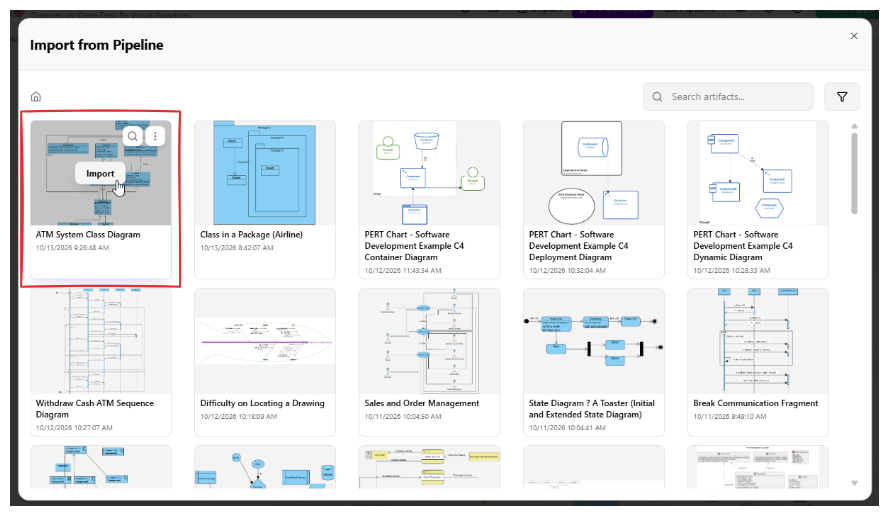
在 Pipeline 窗口中,您可以浏览或搜索刚才上传的图表。界面会以卡片形式展示每个图表的缩略图、名称和上传时间。
找到您的图表后,将鼠标悬停在对应的卡片上。您会看到操作按钮,点击 Import(导入)。这一步会将云端的数据拉取到当前的 VPasCode 编辑器会话中。
3.3 代码化与实时编辑
导入成功后,图表将不再以图形形式显示,而是转换为文本代码。根据图表类型的不同,系统会自动选择最合适的描述语言:
- PlantUML: 常用于类图、时序图、用例图等,语法简洁且功能强大。
- Mermaid: 常用于流程图、甘特图、状态图等,在 Markdown 文档中支持良好。
- Graphviz: 适用于复杂的层级结构和依赖关系图。
在编辑器中,您可以直接修改代码。例如,如果您想添加一个新的类或修改一个关系,只需在代码文本中进行增删改。VPasCode 的预览面板会实时更新,将您的代码更改重新渲染为图形,确保所见即所得。
4. 总结与最佳实践
通过 Visual Paradigm Desktop 到 VPasCode 的 Pipeline 工作流,我们实现了一个闭环的建模过程。这种模式不仅提高了设计的灵活性,还为后续的 DevOps 集成(如将图表代码嵌入 CI/CD 流程)奠定了基础。
为了获得最佳体验,建议遵循以下原则:
- 保持命名一致性: 在 Desktop 端命名时,就应考虑其在 VPasCode 中的可读性。
- 利用版本控制: 既然模型已代码化,建议结合 Git 等版本控制工具,对 VPasCode 中的代码进行版本管理。
- 理解转换限制: 并非所有复杂的图形元素都能完美转换为代码。对于极其复杂的自定义图形,可能需要手动调整代码以确保渲染正确。
掌握这一工作流,将使您成为连接传统建模与现代代码协作的关键桥梁。