
在现代软件工程与系统架构设计中,文档的实时性至关重要。传统的建模工具往往将“图表”与“文档”割裂开来,导致维护成本高昂。本文将深入探讨 Visual Paradigm (VP) 生态系统中的创新工作流——利用AI Chatbot生成实体关系图(ERD)或类图,并通过OpenDocs Pipeline将其无缝集成到文档中。这不仅是一个工具使用教程,更是一次关于“文档中心(Document-Centered)”建模哲学的深度解析。
1. 架构概览:从对话生成到文档落地
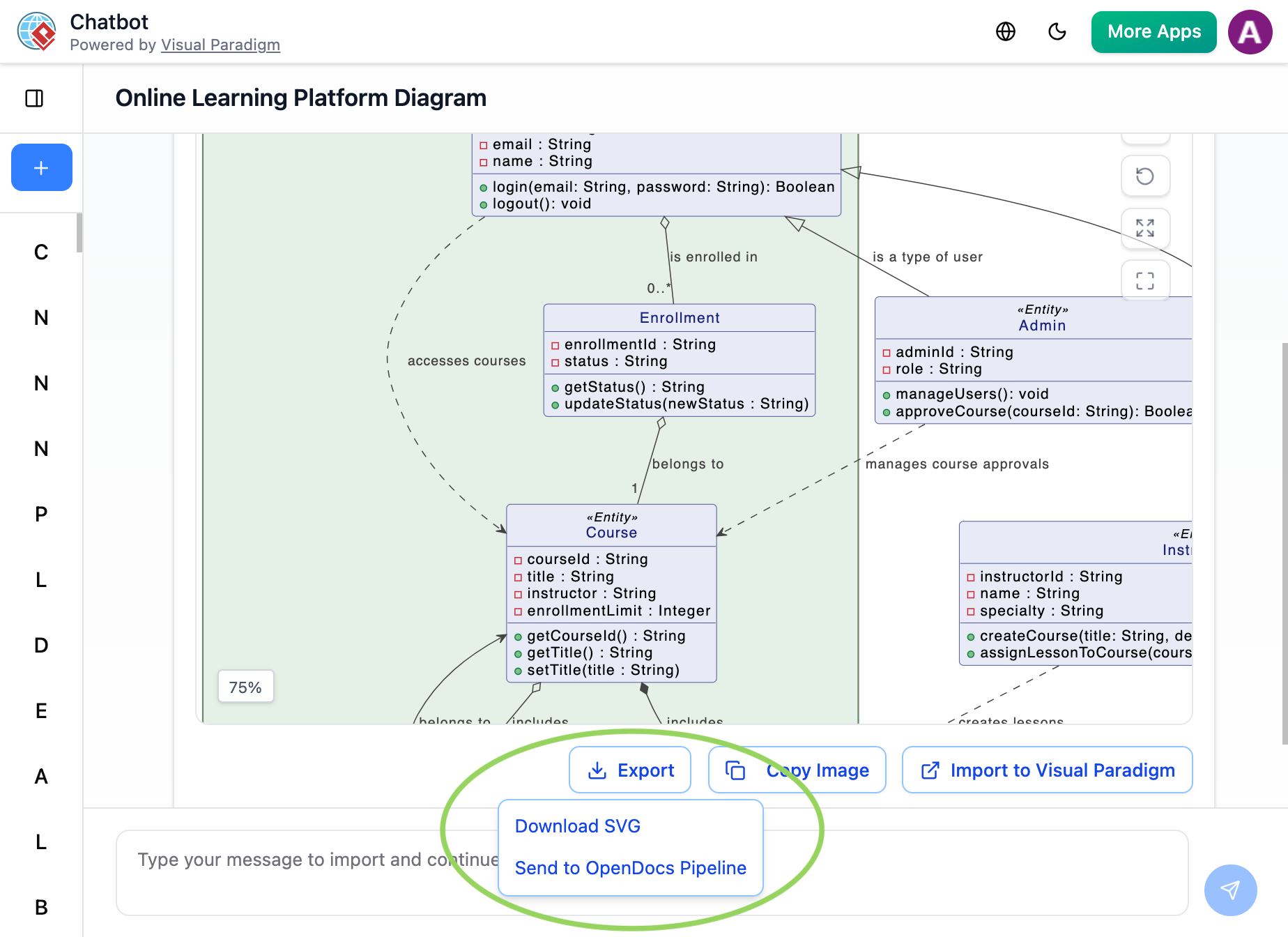
Visual Paradigm 的 AI 辅助建模能力不仅仅停留在生成一张图片,它打通了从“想法”到“规范文档”的完整链路。如图所示,整个工作流可以分为三个关键阶段:
- AI 交互与生成 (Chatbot-to-Diagram):用户通过自然语言描述业务逻辑,Chatbot 基于 AI 能力生成对应的模型(如 UML 类图或 ERD),并在编辑器中进行可视化调整。
- 导出与传输 (Export to Pipeline):利用内置的“OpenDocs Pipeline”功能,将生成的图表数据从 Chatbot 环境推送到文档管理系统。
- 文档集成 (Insert into OpenDocs):在 OpenDocs 页面中,通过 Pipeline 组件将图表“钉”在特定的上下文段落中,实现图文合一。
2. 核心概念解析
2.1 OpenDocs Pipeline 机制
OpenDocs 是 VP 生态系统中的文档中心解决方案。与传统的静态图片不同,OpenDocs Pipeline 允许图表成为文档的“动态”一部分。
- 上下文关联:图表不再是孤立的附件,而是与需求说明、测试用例或设计规范紧密绑定的内容。
- 工作流自动化:Chatbot 生成的图表可以直接通过 API 或内部管道推送到文档库,无需手动截图或复制粘贴。
2.2 模型对象识别
观察您提供的截图,Chatbot 生成的模型展示了一个典型的在线学习平台 (Online Learning Platform)的数据结构。我们可以清晰地识别出以下关键建模元素:
- 实体 (Entities):如
Enrollment(注册/选课)、Course(课程)、Admin(管理员) 等,它们代表了业务中的核心数据对象。 - 属性 (Attributes):例如
enrollmentId : String或title : String,定义了数据的具体字段类型。 - 关系 (Relationships):
- 聚合/关联:
Enrollment与Course之间存在“belongs to”(属于)关系,表示一个注册记录关联一门课程。 - 继承/泛化:
Admin被标记为<<Entity>>,且与用户类之间存在is a type of user的继承关系。
- 聚合/关联:
3. 实战演练:如何构建并集成图表
以下是基于图示工作流的详细操作步骤,帮助您将 AI 生成的图表转化为团队资产。
步骤一:使用 Chatbot 生成模型代码
首先,您需要通过自然语言指令让 AI 构建模型。在 Chatbot 输入框中,您可以输入如下指令:
请为一个在线学习平台生成一个类图或实体图。
需要包含以下实体:
1. Course (课程):包含 courseId, title, instructor, enrollmentLimit
2. Enrollment (选课记录):包含 enrollmentId, status
3. Admin (管理员):包含 adminId, role
请展示 Course 和 Enrollment 之间的一对多关系,以及 Admin 管理 Course 的关系。
步骤二:可视化验证与调整
AI 会生成对应的代码(如 PlantUML 或 Mermaid)并渲染为图形。在编辑区域,您可以检查关系箭头是否正确,属性是否完整。如图所示,您可以看到 Enrollment 与 Course 之间的连线以及多重性(如 0..*)标注。
步骤三:发送 OpenDocs Pipeline
这是最关键的一步。当图表满意后,不要使用“Copy Image”,而是寻找底部的操作按钮:
- 点击 Export 或 Download SVG 按钮。
- 在弹出的选项中,选择 Send to OpenDocs Pipeline。
此操作会将图表的元数据(Metadata)和渲染结果传输到您的文档系统中。
步骤四:在文档中插入图表
打开您的 OpenDocs 页面(例如“系统设计规范”),在需要解释该数据模型的位置:
- 点击菜单 Insert > Pipeline。
- 从下拉列表中选择刚才发送过来的图表。
- 图表将作为文档的一部分嵌入,并保留其可点击、可交互(取决于具体配置)的特性。
4. 为什么选择这种模式?
这种“Chatbot 生成 + OpenDocs 集成”的模式解决了传统建模的痛点:
- 单一事实来源 (Single Source of Truth):图表不再需要人工维护,因为它是从文档需求中直接生成的,或者反过来,文档直接引用图表。
- 降低门槛:非技术背景的产品经理可以通过自然语言描述业务逻辑,AI 负责生成符合规范的技术图表。
- 出版级文档:OpenDocs 专注于出版和文档,而非复杂的工程模型维护,非常适合生成最终交付给客户或团队的规范文档。
总结
通过 Visual Paradigm 的 AI 能力与 OpenDocs 的文档集成,我们不仅是在绘制一张图,而是在构建一个可维护的知识体系。从 Chatbot 的灵感到 OpenDocs 的规范文档,这一流程大大缩短了从设计到文档化的时间,让团队能够更专注于业务逻辑本身,而非绘图工具的操作。