
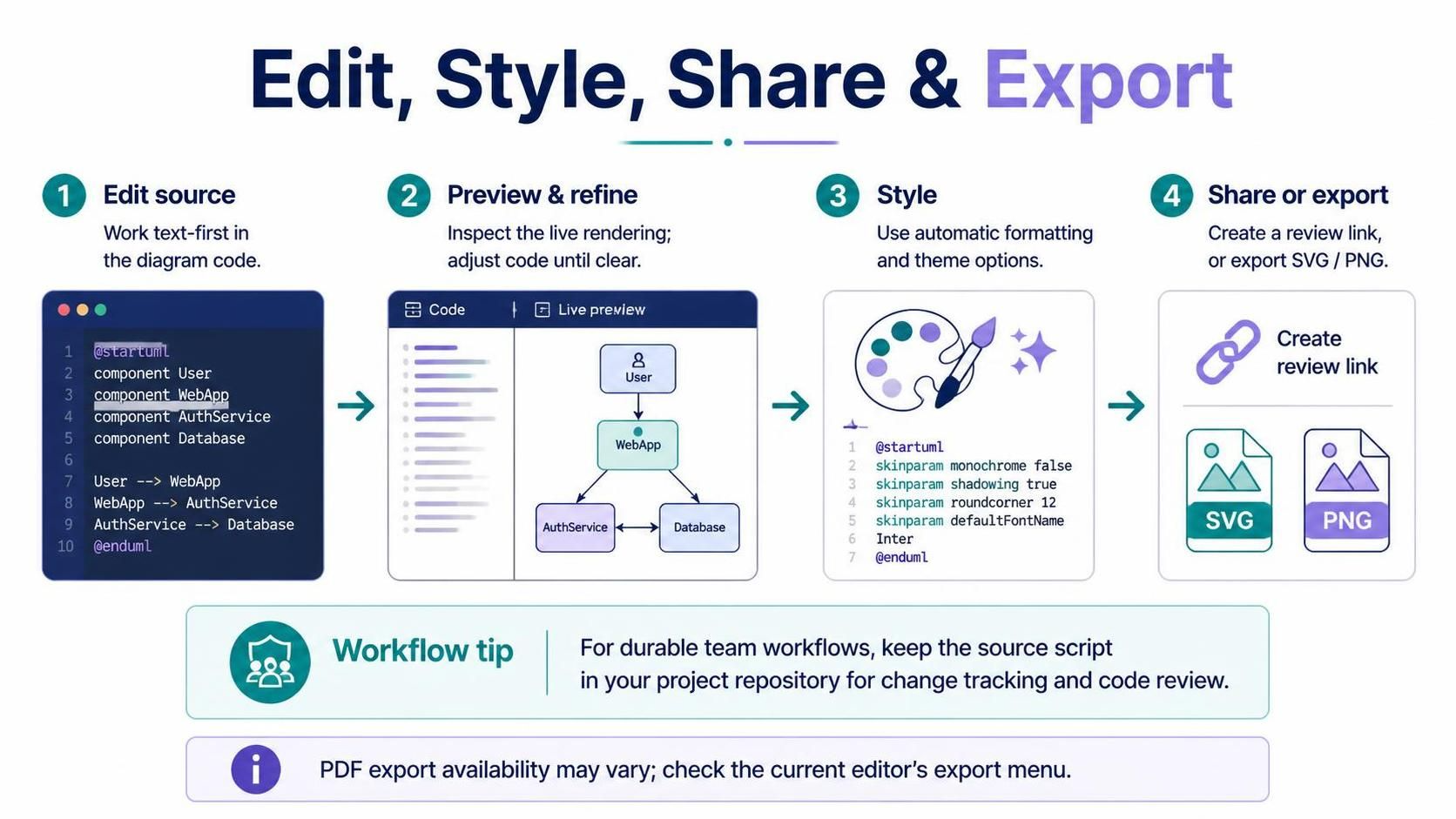
在现代软件开发中,文档与代码的同步维护已成为提升团队效率的关键。Visual Paradigm 推出的 VPasCode 工具,将传统的图形化建模转变为“文本优先(Text-First)”的编程式体验。这一转变不仅让建模过程更加符合开发者的直觉,还使得架构图和流程图的版本控制变得如同管理源代码一样简单。
本文将深入解析 VPasCode 的四大核心工作流步骤,并探讨其背后的系统设计理念,帮助你掌握如何利用文本驱动的方式构建高质量的 UML 和 C4 架构图。
第一步:编辑源码 (Edit Source)
VPasCode 的核心哲学是“代码即模型”。与传统拖拽式工具不同,用户直接在编辑器中输入文本脚本。这种模式消除了手动对齐和布局的繁琐,让开发者能够专注于逻辑结构。
在编辑阶段,你编写的是纯粹的文本指令。以 UML 组件图为例,你只需定义组件名称和它们之间的连接关系。工具会自动解析这些文本,将其转化为可视化的图形元素。
以下是一个典型的 C4 组件图(Component Diagram)源码示例,展示了如何定义 User、WebApp 和 AuthService 之间的关系:
@startuml
component User
component WebApp
component AuthService
component Database

User --> WebApp
WebApp --> AuthService
AuthService --> Database
@enduml
通过这种方式,你可以利用文本编辑器的所有功能,如代码高亮、自动补全和快捷键,极大地提升了绘图效率。
第二步:预览与精炼 (Preview & Refine)
编写代码只是第一步。VPasCode 提供了一个即时渲染(Live Rendering)机制,让你能够实时查看代码生成的图形效果。这是一个迭代的过程:编写代码 -> 查看预览 -> 根据视觉效果调整代码。
如果你发现某个连接线的方向不对,或者组件的排列不够清晰,你不需要重新拖拽组件,只需微调代码中的箭头符号(如 --> 或 --)或添加注释即可。这种“所见即所得”的反馈循环,确保了最终生成的图表能够清晰地传达系统架构意图。
第三步:样式与主题 (Style & Theme)
为了让图表既专业又符合团队规范,VPasCode 提供了强大的样式定制能力。通过预设的主题(Themes)或自定义的 Skinparam 指令,你可以轻松改变图表的配色、边框圆角和字体样式。
在样式调整环节,你可以使用自动格式化功能来规范代码缩进,同时通过添加样式指令来优化视觉效果。例如,设置圆角、阴影和默认字体名称,可以让生成的图表在视觉上更加统一和美观。
skinparam monochrome false
skinparam shadowing true
skinparam roundcorner 12
skinparam defaultFontName Inter第四步:分享与导出 (Share or Export)
图表的最终目的是为了沟通。VPasCode 支持多种分享和导出方式,以满足不同场景的需求。
- 生成分享链接: 你可以创建一个可分享的 Web 链接,方便团队成员进行快速审查和评论。这对于敏捷开发中的即时沟通非常有效。
- 导出图片: 支持导出为 SVG 和 PNG 格式。SVG 适合在矢量绘图软件中进一步编辑,而 PNG 则适用于演示文稿和文档。
- 关于 PDF: 请注意,PDF 导出功能的具体可用性可能因编辑器版本或配置而异。建议在导出前检查当前编辑器的菜单选项,不要默认假设 PDF 支持。
最佳实践:源码即资产
VPasCode 最强大的功能之一在于其文本格式的本质。对于长期且复杂的团队协作,强烈建议将绘图源码(Source Script)保存在项目的版本控制系统(如 Git)中。
这样做有几个显著优势:
- 变更追踪: 你可以清楚地看到是谁、在什么时候修改了架构的哪一部分。
- 代码审查: 团队成员可以在合并请求(Merge Request)中直接审查架构变更,就像审查代码一样。
- 版本管理: 随时可以回滚到之前的架构版本,或者对比不同版本的差异。
通过遵循“文本优先”的工作流,VPasCode 将架构设计从一种静态的文档工作转变为动态的、可管理的开发过程。