
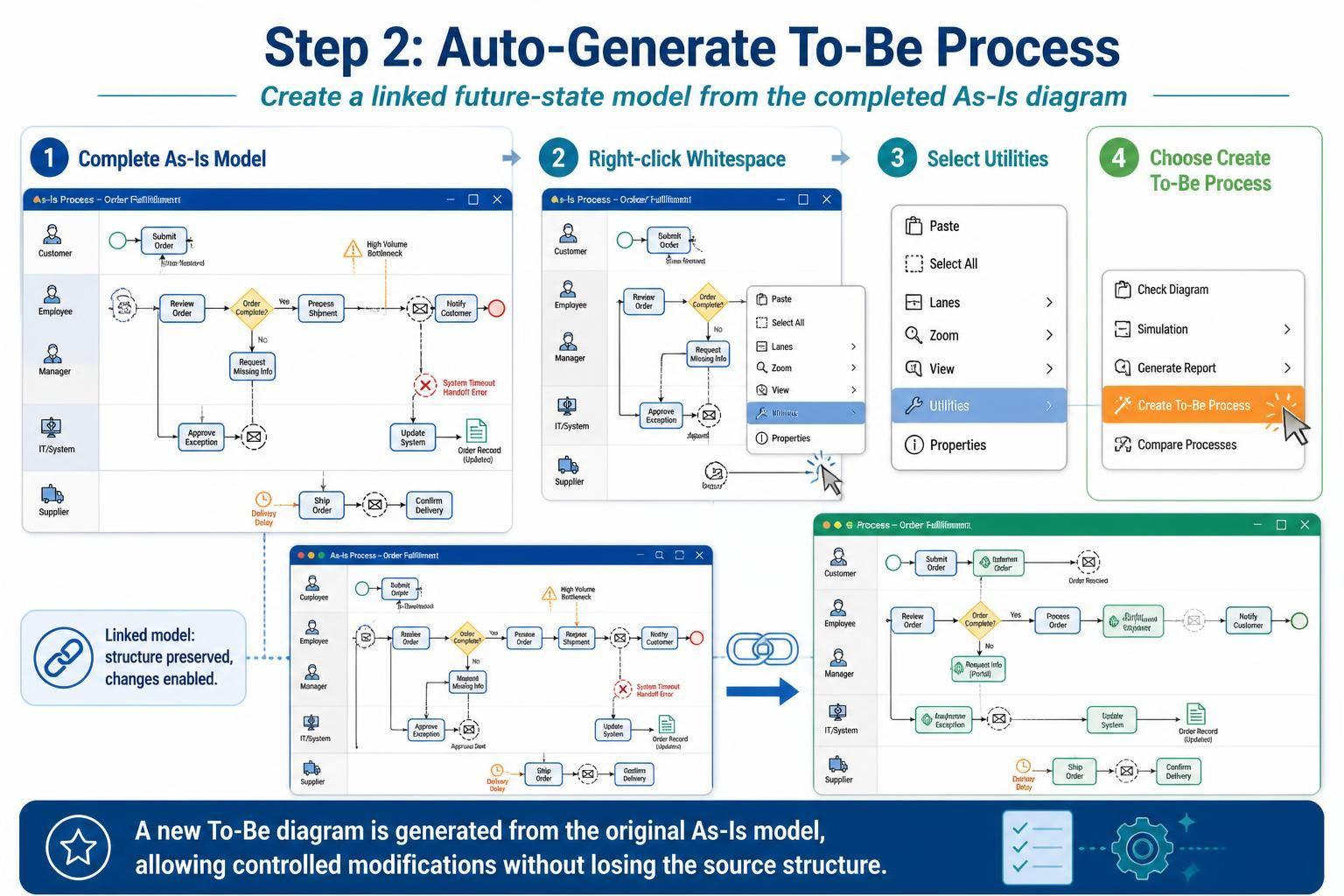
在业务流程再造(BPR)和企业架构管理中,理解业务现状(As-Is)仅仅是第一步,真正的挑战在于如何设计并实施理想的未来状态(To-Be)。Visual Paradigm 为 BPMN 建模者提供了一个极具价值的功能:自动生成功能(Auto-Generate To-Be Process)。这项功能不仅简化了从分析到设计的过渡,还通过“链接模型(Linked Model)”机制,确保了原始业务流程数据的完整性和可追溯性。
本文将深入解析 Visual Paradigm 中这一核心功能的系统架构逻辑、操作流程及其背后的建模哲学,帮助您掌握如何高效构建未来的业务流程模型。
一、核心概念解析:现状与未来的双向链接
在传统的建模过程中,设计师往往需要先画好“现状图”,然后新建一个空白页面,凭记忆或文档重新绘制“未来图”。这种做法不仅耗时,而且极易出现信息遗漏。Visual Paradigm 的解决方案打破了这一壁垒。
1. 现状模型(As-Is Model):分析的基石
As-Is 模型是对当前业务运作方式的客观记录。它包含了所有现有的流程步骤、角色(泳道)、异常处理路径(如超时、错误)以及数据流。在 Visual Paradigm 中,完成此模型通常意味着您已经完成了业务流程的梳理和瓶颈分析。
2. 未来模型(To-Be Model):优化的蓝图
To-Be 模型是基于 As-Is 模型进行优化的结果。它保留了 As-Is 模型的基本骨架,但剔除了低效环节,引入了自动化或新的业务规则。关键在于,Visual Paradigm 允许 To-Be 模型与 As-Is 模型保持动态链接(Linked)。
3. 链接机制(Linked Structure):为何重要?
当通过“Utilities”工具生成 To-Be 模型时,系统并非简单地复制粘贴图形,而是建立了一个深层的对象引用。这意味着:
- 结构保留: 原始的泳道布局、基础连接关系会被自动继承。
- 可追溯性: 您可以清晰地看到某个新流程节点是从原流程的哪个节点演变而来的。
- 独立修改: 在 To-Be 模型中的修改不会影响 As-Is 模型,反之亦然,实现了“沙盒”式的开发环境。
二、系统架构逻辑:BPMN 模型的克隆与演化
Visual Paradigm 在处理这一功能时,遵循了一套严密的内部逻辑,确保模型转换的准确性:
- 对象实例化(Instantiation): 系统读取 As-Is 模型中的 BPMN 元素(如 Start Event, Task, Gateway),并在内存中创建对应的 To-Be 对象实例。
- 拓扑映射(Topological Mapping): 保持原有的流程控制流(Sequence Flow)和消息流(Message Flow)的拓扑结构,确保流程的“骨架”不变。
- 属性隔离(Attribute Isolation): 虽然结构共享,但每个元素的属性(如任务描述、负责人、持续时间)在 To-Be 模型中是可独立编辑的,从而允许用户进行针对性的优化。
这种架构设计允许用户在保持业务上下文(Context)的同时,大胆地进行流程重构,而无需担心破坏原有的分析数据。
三、实战指南:分步创建链接的未来流程
接下来,我们将通过四个关键步骤,演示如何在 Visual Paradigm 中利用这一强大的功能。
步骤 1:完成现状模型(Complete As-Is Model)
首先,确保您的 As-Is 模型已经完整且准确。这包括:
- 定义好所有的泳道(Lanes),对应不同的角色(如 Customer, Employee, IT/System)。
- 绘制出完整的流程路径,包括正常流程和异常流程(例如“System Timeout”或“Handoff Error”)。
- 检查所有连接是否正确,确保流程没有死胡同。
提示:在您的截图中,我们可以看到一个复杂的订单履行流程,其中包含了“Order Complete”的决策网关以及相应的异常处理路径。这是生成 To-Be 模型的理想基础。
步骤 2:定位与右键操作(Right-click Whitespace)
在 As-Is 图表的编辑界面中,将鼠标移动到图表的空白区域(Whitespace)。不要选中任何具体的图形元素,只需在空白处点击鼠标右键,以打开上下文菜单。这一步是为了确保操作作用于整个图表容器,而非单个对象。
步骤 3:选择实用工具(Select Utilities)
在弹出的右键菜单中,向下滚动找到 Utilities 选项。Visual Paradigm 将常用的辅助功能整合在此处,包括检查、模拟和生成报告等。
步骤 4:启动生成器(Choose Create To-Be Process)
点击 Utilities 后,会展开一个子菜单。您会看到一个高亮的选项:Create To-Be Process。
- 点击该选项。
- Visual Paradigm 将立即弹出一个新的窗口,标题通常为 “Process – Order Fulfillment (To-Be)”。
- 此时,一个新的 BPMN 图表已经生成。请注意观察,虽然这是新图表,但它的泳道布局、起始事件以及大部分流程结构都与您的 As-Is 模型完全一致。
四、模型差异与优化策略
生成完成后,您将面对两个并行的模型。现在,您可以开始进行 To-Be 的优化工作:
- 简化路径: 删除 As-Is 模型中不必要的审批节点或人工干预步骤。
- 引入自动化: 将“Manual Task”转换为“Service Task”,模拟系统自动处理。
- 修改异常处理: 重新设计错误处理机制,例如将“Notify Customer”改为系统自动重试或自动发送通知。
由于模型是链接的,您可以随时返回 As-Is 模型,对比原始数据,确保您的优化方案是基于真实业务场景的。
五、专家提示
结语
Visual Paradigm 的 Auto-Generate To-Be Process 功能不仅仅是一个便捷的工具,它体现了系统架构设计中“继承与扩展”的核心思想。通过链接模型,我们既尊重了历史的业务逻辑,又为未来的流程优化提供了坚实的起点。掌握这一功能,将极大地提升您在 BPMN 建模项目中的效率和产出质量。