
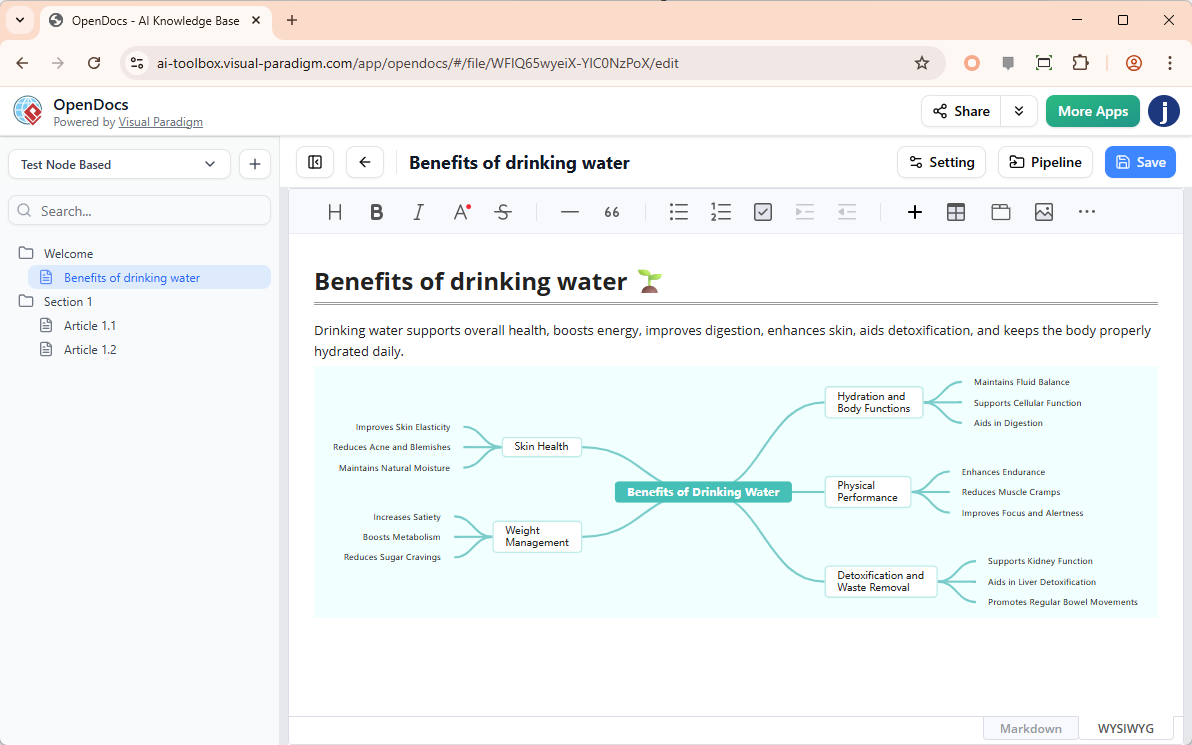
在现代项目管理和软件开发中,将原始创意转化为结构化文档的过程往往是最具挑战性的。Visual Paradigm 在 OpenDocs 中引入的新一代 AI 思维导图工具,正是为了解决这一痛点而设计。本教程将深入剖析这一工具背后的建模逻辑,并指导您如何利用 AI 辅助功能,从概念构思到结构化知识图谱,构建高效的文档体系。
思维导图的建模价值:从线性到非线性的思维跃迁
传统的文档编辑模式通常是线性的,适合记录流水账或逻辑推导严密的文章。然而,在处理复杂系统架构、产品功能规划或头脑风暴会议时,线性文本往往难以展现节点之间的隐含关系。思维导图(Mind Map)作为一种非线性的建模方法,具有以下核心优势:
- 层级分解: 将宏大的项目(如”Water Health”)分解为可管理的子任务(如”Skin Health”, “Weight Management”)。
- 关系可视化: 直观地展示概念之间的父子层级和关联,帮助团队快速理解系统全貌。
- 认知增强: 通过视觉化的布局,提高团队对复杂信息的记忆和理解效率。
核心概念:AI 辅助的生成式建模
OpenDocs 的更新不仅仅是增加了一个绘图工具,而是引入了 生成式 AI 作为建模的催化剂。传统的思维导图需要用户从零开始构建节点和连线,而 AI 工具允许用户仅通过输入一段描述性文本(Prompt),即可自动生成初步的模型结构。
在这个模式下,AI 扮演了“初级架构师”的角色。它分析您的自然语言输入,理解其中的逻辑实体和层级关系,并将其转化为符合建模规范的节点和连线。这不仅节省了时间,更重要的是,它为用户提供了一个高质量的“初始草稿”,您可以在此基础上进行进一步的精修。
实战演练:构建”Benefits of drinking water”思维导图
以下我们将演示如何从零开始,在 OpenDocs 中利用 AI 生成并完善一个关于饮水益处的思维导图。这个过程展示了人机协作的建模流程。
步骤一:进入编辑器与场景设定
首先,在您的 OpenDocs 文档中,点击顶部工具栏的 + 图标。在左侧分类菜单中选择 Mind Maps,然后选择 Mind Map。此时,一个空白的画布将出现在您的文档中。
步骤二:利用 AI 生成初始模型
这是最关键的一步。不要手动输入文本,而是点击顶部的 Create with AI 按钮。在弹出的对话框中,输入您的建模需求。例如,您可以输入:
Plan the benefits of drinking water for a health project.AI 引擎将解析此指令,并自动执行以下逻辑:
- 识别中心主题: 将”Benefits of drinking water”设为中心节点。
- 提取一级分支: 识别出“皮肤健康”、“体重管理”、“身体机能”等核心类别。
- 生成子节点: 根据常识库,为每个一级分支填充具体的细节(如”Aids in digestion”)。
步骤三:模型的可视化与编辑
生成后的模型并非静态图片,而是一个完全可编辑的图形对象。您可以利用 OpenDocs 提供的拖拽功能(Drag-and-drop interface)来调整布局。
- 结构调整: 如果 AI 生成的分类不符合您的逻辑,您可以直接拖拽节点,改变其父子关系。
- 样式定制: 通过右侧属性栏,您可以修改节点的颜色、字体大小,甚至改变连线的样式(如实线、虚线),以区分不同类型的关系。
步骤四:嵌入与集成
完成编辑后,点击 Save。此时,您的思维导图将作为一个智能对象嵌入到 OpenDocs 页面中。这意味着它既可以在文档中直接查看,又保留了进一步交互的能力。这种无缝集成确保了文档的上下文一致性,无需在多个工具间切换。
总结:AI 时代的建模新范式
OpenDocs 的 AI 思维导图工具不仅仅是一个绘图插件,它代表了一种新的工作流范式。它通过将 AI 的生成能力与人类的批判性思维相结合,极大地降低了文档建模的门槛。无论是构建复杂的产品路线图,还是梳理简单的会议记录,这一工具都能帮助您将模糊的想法迅速转化为清晰、结构化、可视化的知识资产。
通过掌握这一工具,您不再需要担心“空白画布恐惧症”,而是可以将精力集中在内容的深度挖掘和逻辑优化上。这就是 Visual Paradigm 致力于缩短创意与结构化计划之间桥梁的意义所在。