
在业务流程建模符号(BPMN)中,理解事件(Events)是掌握流程控制的关键。特别是中间事件(Intermediate Events),它们充当了流程中的“暂停键”或“触发器”,允许我们在任务之间处理异步消息、定时器或异常。
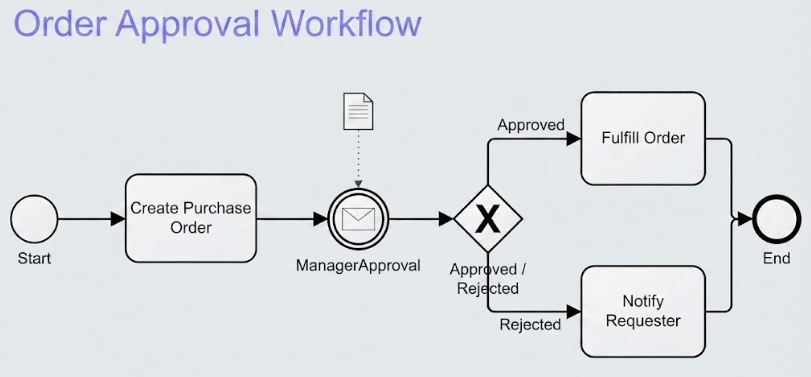
本文将基于您提供的“订单审批工作流”图表,深入剖析其系统架构,并指导您如何在Visual Paradigm中从零开始构建这一模型。我们将重点讲解如何使用消息中间事件(Message Intermediate Event)来模拟现实世界中“等待外部响应”的场景。
1. 系统架构与业务逻辑分析
在深入技术细节之前,我们需要先理解这个流程背后的业务逻辑。这个工作流描述了一个典型的审批(Approval)模式,常见于企业资源规划(ERP)或采购系统中。
1.1 核心流程步骤
- 触发阶段(Start):流程由“创建采购订单”这一任务启动。这通常意味着用户在前端界面提交了一份采购申请。
- 等待阶段(Catch Event):这是本模型的核心。系统不能立即执行后续操作,必须进入“等待”状态。在BPMN中,这通过一个带有信封图标的中间捕获事件(Intermediate Catch Event)来表示。它象征着系统正在监听外部消息(例如经理的邮件回复)。
- 决策阶段(Gateway):一旦收到消息,流程到达一个排他网关(Exclusive Gateway)(菱形带X)。这里根据消息的内容(批准或拒绝)将流程分流。
- 执行阶段(Tasks):
- 批准路径:如果经理批准,系统执行“履行订单(Fulfill Order)”。
- 拒绝路径:如果经理拒绝,系统执行“通知申请人(Notify Requester)”。
1.2 为什么使用中间事件?
在这个架构中,使用中间事件至关重要。它明确区分了同步操作(如创建订单)和异步操作(如等待审批)。如果没有这个事件,流程将变成线性的,无法体现“等待”这一时间维度的概念。
2. Visual Paradigm 建模实战指南
现在,让我们将理论转化为实践。以下是使用 Visual Paradigm 软件构建此 BPMN 图表的详细步骤。
步骤一:初始化项目
- 打开 Visual Paradigm 软件。
- 选择 Create New Project(新建项目)。
- 在模板选择中,找到 BPMN 分类,选择 BPMN Diagram(BPMN 图表)。
- 将图表命名为
OrderApprovalWorkflow。
步骤二:构建基础流程(Start & Task)
- 在左侧的 BPMN Palette(BPMN 调色板)中,找到 Start Event(开始事件)。
- 将其拖拽到画布左侧。
- 接着,拖拽一个 Task(任务)节点到开始事件右侧。
- 双击任务节点,将名称修改为 Create Purchase Order。
- 使用 Sequence Flow(顺序流,即带箭头的直线)将开始事件与任务连接起来。
步骤三:添加消息中间事件(核心步骤)
这是本教程最关键的部分,用于模拟“等待经理审批”的过程。
- 在 BPMN Palette 中,找到 Intermediate Events 类别。
- 拖拽一个 Intermediate Catch Event(中间捕获事件)到流程线上,位于“Create Purchase Order”任务之后。
- 此时,该事件默认可能是一个空圆圈。我们需要将其定义为“消息”类型。
- 右键点击该事件,选择 Set Event Type(设置事件类型)。
- 在弹出的菜单中,选择 Message(消息)。
- 此时,事件图标上会出现一个信封标志,表示它正在等待消息。
步骤四:配置消息属性
为了让模型更精确,我们需要定义消息的具体内容。
- 选中刚才创建的中间事件。
- 在右侧的 Specification(规格)窗口中,找到 Message 部分。
- 在 Message Name 字段输入
ManagerApproval。 - (可选)您可以点击旁边的图标创建一个具体的 Message Artifact(消息工件),并在图表中将其放置在事件上方,用虚线连接,以增强可视化效果。
步骤五:添加决策网关(Gateway)
收到消息后,系统需要做出判断。我们将使用排他网关。
- 从 Palette 中拖拽一个 Gateway(网关)到中间事件之后。
- 右键点击网关,选择 Set Gateway Type → Exclusive Gateway(排他网关)。
- 该网关将作为流程的分叉点。
步骤六:完成分支任务与结束
- 批准分支:从网关拖出一条线,标记为 Approved。连接到一个新任务,命名为 Fulfill Order。
- 拒绝分支:从网关拖出另一条线,标记为 Rejected。连接到另一个任务,命名为 Notify Requester。
- 汇聚与结束:从这两个任务分别引出线条,汇聚到一个 End Event(结束事件)。
3. 总结与最佳实践
通过上述步骤,我们成功构建了一个包含中间事件的 BPMN 模型。这个模型不仅展示了数据的流向,更重要的是体现了业务流程中的状态等待和条件分支。
关键知识点回顾:
- 中间捕获事件(Intermediate Catch Event):用于表示流程需要等待外部输入(如消息、定时器)才能继续。
- 排他网关(Exclusive Gateway):用于处理“是/否”或“批准/拒绝”的二元决策逻辑。
- Visual Paradigm 操作:熟练掌握右键菜单中的 Set Event Type 和 Set Gateway Type 是高效建模的基础。
掌握这一模式后,您可以将其应用到更复杂的场景中,例如“等待支付确认”、“等待库存检查”或“等待第三方 API 响应”。希望本教程能帮助您更好地理解和设计业务流程。