
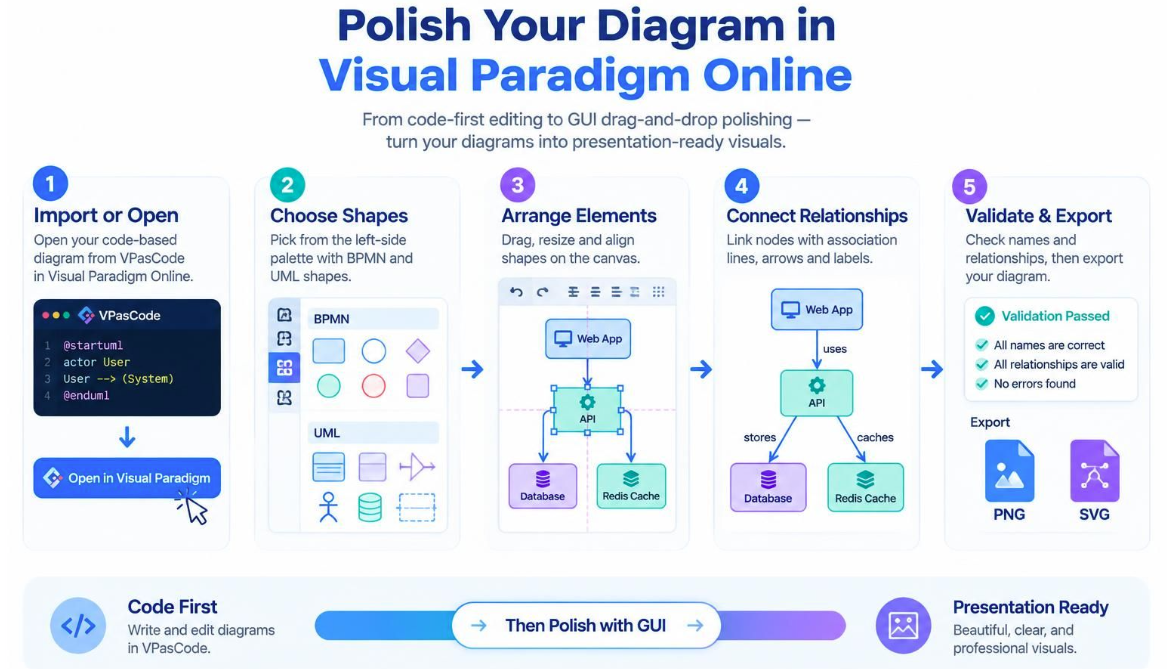
在现代系统架构设计中,效率与美观往往是一对需要平衡的矛盾。一方面,架构师和开发者倾向于使用代码(如 VPasCode、PlantUML 或 Mermaid)来快速定义逻辑结构,因为这种“代码优先”(Code-First)的方法迭代速度极快;另一方面,最终交付给利益相关者的文档往往需要精美的视觉效果。
Visual Paradigm 的在线编辑器提供了一个完美的解决方案,它打破了代码与图形之间的壁垒。本文将深入探讨如何从代码模式无缝切换到图形界面(GUI),通过拖拽、布局调整和关系连接,将草图转化为演示级的专业图表。
1. 核心概念:代码与 GUI 的无缝融合
Visual Paradigm Online 的编辑器架构设计旨在解决“快速原型”与“精细排版”之间的割裂。传统的建模工具通常要求用户在图形界面中手动绘制每一个节点,这在处理复杂逻辑时效率低下。相反,基于代码的编辑虽然高效,但调整细节(如间距、对齐)往往需要反复尝试。
本教程介绍的工作流是:先用代码定义骨架,再用图形界面打磨细节。 这种混合模式利用了 VPasCode 的生成速度,同时保留了图形编辑器的布局控制能力。
2. 导入与转换:开启图形编辑模式
一切始于代码。当你使用 VPasCode 编写完你的架构描述后,系统已经生成了基本的逻辑结构。此时,你需要切换到图形界面进行“抛光”。
- 定位转换入口: 在
VPasCode编辑器界面中,寻找并点击 “Open in Visual Paradigm” 按钮。这个功能不仅仅是打开文件,它实际上是将代码解析后的语义信息(Semantic Information)加载到了图形引擎中。 - 无缝切换: 点击后,你将从代码编辑环境进入可视化的图形编辑环境。此时,你原本通过代码定义的
User、Web App或API元素已经以图形形状(Shapes)的形式出现在画布上。
3. 使用形状调色板:定义模型元素
一旦进入图形界面,左侧的 Shape Palette(形状调色板) 成为了你的核心工具集。与代码编辑器中的文本标签不同,这里的形状是可视化的图标。
- 领域特定的图标: 根据图表类型(如
BPMN业务流程图或UML统一建模语言),你可以选择不同的形状库。 - 语义化元素: 调色板中包含了预定义的符号,例如代表
Actor(参与者)的小人图标,代表Database(数据库)的圆柱体图标,以及代表Cloud(云服务)的云朵图标。
通过选择这些标准形状,你确保了图表符合行业通用的视觉规范,避免了自定义图标带来的歧义。
4. 布局与排列:美学与可读性的艺术
代码生成的初始布局通常是线性的或基于逻辑连接的,可能并不符合视觉上的平衡。在 GUI 编辑器中,你可以进行精细的布局调整:
拖拽与放置
使用鼠标将元素直接拖放到画布上的任何位置。你可以轻松地将它们重新排列,以符合从上到下(Top-Down)或从左到右(Left-to-Right)的阅读习惯。
调整大小与对齐
选中元素后,你可以调整其大小以适应内容。更重要的是,利用对齐工具(Align Tools),你可以确保相关的组件在垂直或水平方向上严格对齐。这对于提升图表的专业度至关重要,整齐的线条能显著提升阅读体验。
5. 创建关系:连接逻辑
图形不仅仅是静态的图标集合,它们之间的连接关系才是架构的灵魂。在 Visual Paradigm 的图形编辑器中,创建关系非常简单:
- 连接线工具: 使用工具栏中的连线工具,从源元素(如
Web App)拖拽至目标元素(如API)。 - 丰富连接类型: 你可以根据业务逻辑选择不同类型的连接,例如实线箭头表示调用关系,虚线表示依赖关系,或者使用
BPMN中的特定流程符号。 - 添加标签: 在连线上添加文本标签(Labels),例如
uses(使用)、stores(存储)或caches(缓存),明确数据流动的方向和含义。
6. 验证与导出:交付最终成果
在完成所有元素的调整、布局和连接后,进入最后的验证阶段。Visual Paradigm 提供了一套基础的验证机制,帮助你确保图表的准确性:
- 名称检查: 确认所有元素名称(Name)清晰且无拼写错误。
- 关系校验: 确保连接逻辑符合业务需求,没有断开的线条或错误的依赖指向。
- 导出格式: 验证通过后,你可以将图表导出为 PNG 或 SVG 格式。
PNG 适合直接插入文档或演示文稿,而 SVG 是一种矢量格式,允许你在 PowerPoint 或 Keynote 中无损缩放,非常适合需要高质量打印或屏幕展示的场景。
总结
通过结合 VPasCode 的代码高效性与 Visual Paradigm Online 图形编辑器的视觉控制力,你可以构建出既逻辑严密又美观专业的系统架构图。这种“代码定义逻辑,图形定义美学”的混合工作流,是现代技术文档创作的最佳实践。