
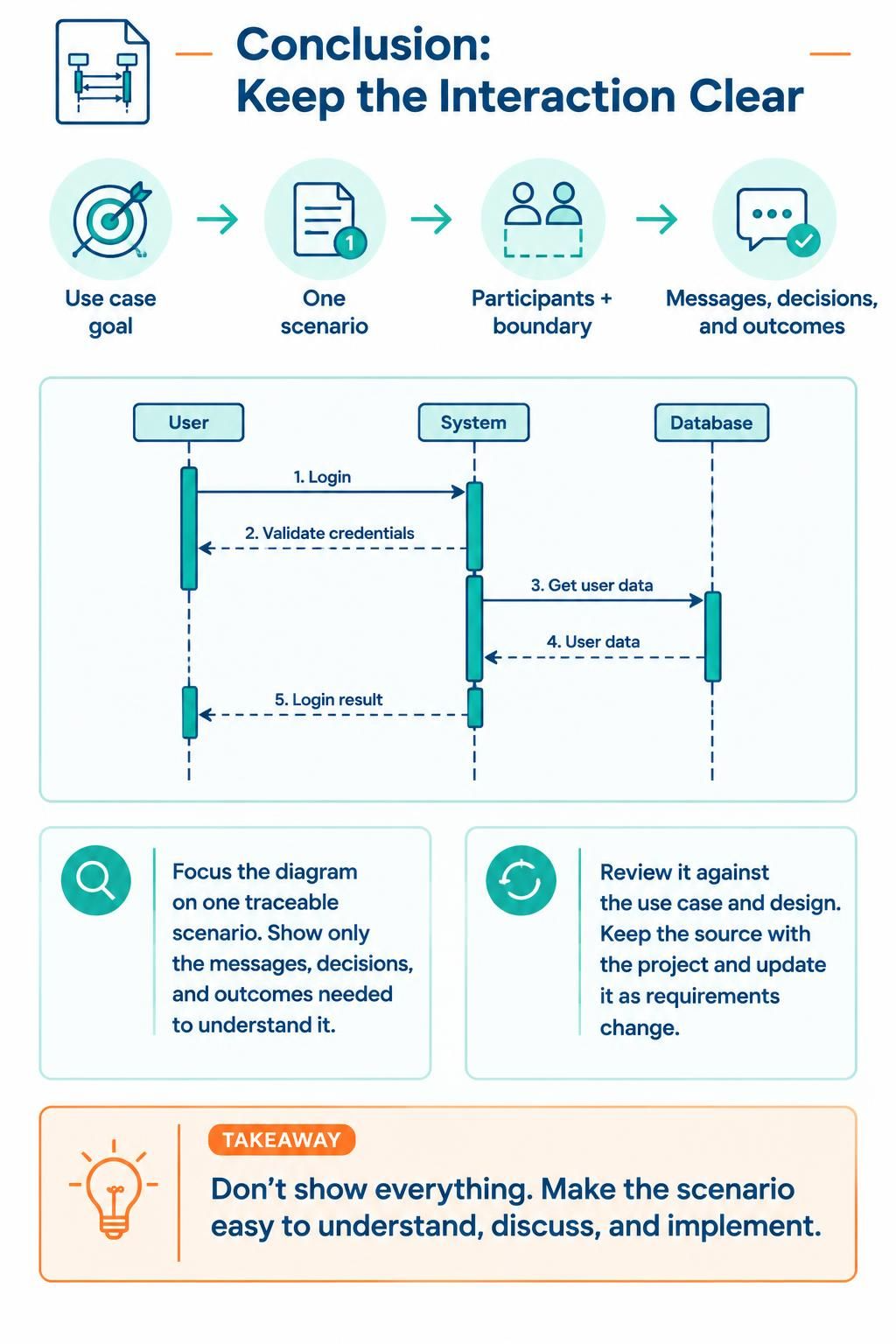
在系统架构设计与软件开发中,沟通往往比代码本身更具挑战性。如何在设计阶段清晰地表达系统各组件之间的交互逻辑?如何确保开发人员、测试人员和利益相关者对业务流程有一致的理解?本文将以 Visual Paradigm 建模工具为例,深入解析如何构建一张高质量的序列图 (Sequence Diagram)。我们将遵循一个从问题出发到最终落地的完整工作流,通过一个具体的“用户登录”案例,展示如何保持交互的清晰度。
第一步:从问题出发,而非图表
许多人在面对建模任务时,会习惯性地打开 Visual Paradigm 选择一个空白的序列图模板开始画图。然而,根据最佳实践,正确的起点应该是一个具体的业务问题。不要试图一次性画出整个系统的所有交互,这往往会导致图表过于复杂且难以维护。
在开始之前,请先问自己:
- What happens when payment fails?(支付失败时会发生什么?)
- Which applications support this business capability?(哪些应用支持此业务功能?)
- How does a user authenticate into the system?(用户如何登录系统?)
在本文的案例中,我们的问题是:“用户登录系统的完整流程是怎样的?”明确了这个问题,我们的目标就清晰了:绘制一张能够回答此问题的序列图。
第二步:设定范围与视图
一旦确定了问题,下一步是设定范围 (Set the scope)。你需要定义系统的边界、涉及的角色以及需要的详细程度。
在 Visual Paradigm 的建模环境中,这意味着:
- 命名系统/过程:例如“用户认证模块”。
- 确定参与者 (Participants):谁是发起者?谁是系统?谁是后端服务?
- 划定边界:哪些逻辑在系统内部,哪些在外部(如数据库)?
对于我们的登录案例,我们选择的视图聚焦于一次单一的场景 (One Scenario):标准的成功登录流程。
案例:登录场景的参与者
基于 Visual Paradigm 的建模能力,我们定义以下三个核心生命线 (Lifeline):
- User (用户):系统的触发者,发起登录请求。
- System (系统):核心业务逻辑处理层,负责验证和协调。
- Database (数据库):外部数据源,存储用户凭证。
第三步:创建初稿与 AI 辅助
现在,你可以在 Visual Paradigm 中开始绘制草图。你可以选择手动拖拽(Drag-and-drop)生命线,也可以利用Visual Paradigm 的 AI 辅助功能 (AI-Assisted Features)来快速生成初始模型。
在使用 AI 辅助功能时,你可以输入自然语言描述,例如:“创建一个用户登录系统的序列图,包含验证凭证和获取用户数据的步骤。”Visual Paradigm 将自动生成一个包含基本生命线和消息流的初稿,极大地节省了从零开始搭建骨架的时间。
第四步:构建核心交互逻辑
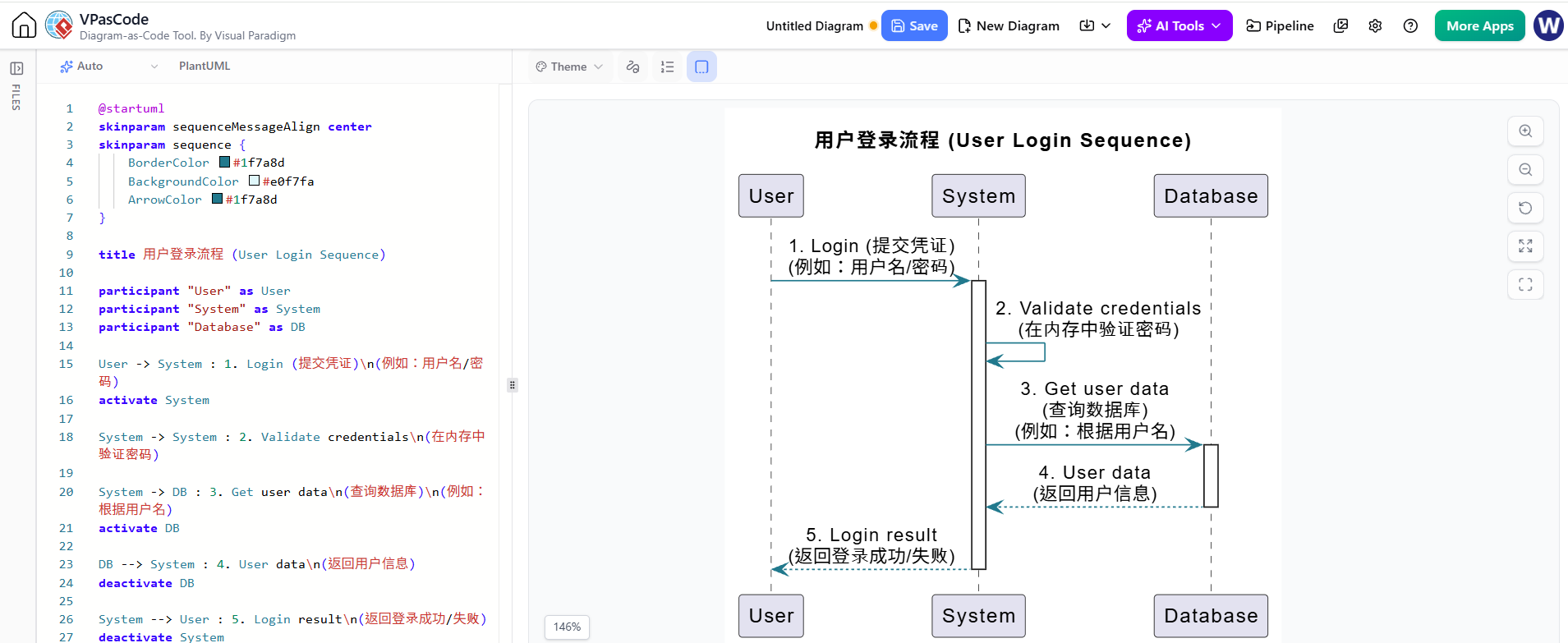
这是最关键的一步。根据“保持交互清晰 (Keep the Interaction Clear)”的原则,我们只展示理解该场景所必需的消息、决策和结果。以下是基于最佳实践构建的登录流程序列图。
Render diagram or Verify Code in VPasCode Tool:
@startuml
skinparam sequenceMessageAlign center
skinparam sequence {
    BorderColor #1f7a8d
    BackgroundColor #e0f7fa
    ArrowColor #1f7a8d
}

title 用户登录流程 (User Login Sequence)

participant "User" as User
participant "System" as System
participant "Database" as DB

User -> System : 1. Login (提交凭证)\n(例如:用户名/密码)
activate System

System -> System : 2. Validate credentials\n(在内存中验证密码)

System -> DB : 3. Get user data\n(查询数据库)\n(例如:根据用户名)
activate DB

DB --> System : 4. User data\n(返回用户信息)
deactivate DB

System --> User : 5. Login result\n(返回登录成功/失败)
deactivate System

@enduml上图展示了典型的请求 – 处理 – 响应模式。请注意以下细节:
- 消息编号:虽然 PlantUML 不强制编号,但在沟通中,按时间顺序标记消息(1, 2, 3…)有助于快速定位问题。
- 激活条 (Activation Bar):Visual Paradigm 会自动或手动添加垂直的粗实线,表示对象处于活动状态。这能清晰地展示“谁在什么时候正在处理任务”。
- 实线与虚线:实线箭头通常代表同步调用或请求,虚线箭头代表返回结果。
第五步:审查与修正
绘图完成后,不要急于发布。你需要审查意义 (Review the meaning)。
- 询问领域专家 (SME):图中的“用户数据”是否准确?验证逻辑是否涵盖了所有异常情况(如密码错误)?
- 验证假设:我们假设数据库查询是瞬间完成的,这在现实中是否成立?如果数据库超时怎么办?
- 简化视图:如果图表变得过于拥挤,是否可以将部分逻辑(如“获取用户数据”)折叠成一个子图或单独的场景?
正如图片中的结论所言:Don’t show everything. Make the scenario easy to understand, discuss, and implement.(不要展示所有东西。让场景易于理解、讨论和实现。)
第六步:融入工作流与持续更新
一张序列图的价值在于它被使用 (Use it in the work)。不要让它仅仅停留在设计文档中。
- 设计评审:在代码编写前,与架构师审查此图。
- 测试用例:测试人员可以基于图中的消息流编写自动化测试脚本。
- 项目更新:当业务规则变更时(例如:引入了“记住我”功能),回到 Visual Paradigm 更新模型。
Visual Paradigm 的Reuse (复用)功能允许你将常用的模块(如“认证逻辑”)保存为模板,在后续项目中直接调用,保持模型的一致性。
总结
通过遵循从问题出发 -> 设定范围 -> 创建草图 -> 审查修正 -> 持续更新的工作流,Visual Paradigm 不仅仅是一个画图工具,更是一个团队沟通的协作平台。它通过支持拖拽编辑、AI 辅助和模型转换,让复杂的系统交互变得清晰可见,从而降低了开发风险,提高了沟通效率。