
在业务建模的广阔领域中,BPMN (Business Process Model and Notation) 标准被公认为连接业务人员与技术人员的通用语言。然而,随着业务流程复杂度的增加,如何平衡“细节的完整性”与“图表的可读性”成为了模型设计师面临的最大挑战。当流程图中包含数十个活动、复杂的决策分支以及多个事件时,一张平铺直叙的“扁平化”图表往往会变成令人困惑的乱麻。
这就是 子流程 (Sub-Process) 发挥关键作用的地方。本文将深入探讨 BPMN 中子流程的两种核心表现形式,帮助你设计出既专业又易于维护的流程模型。
1. 什么是子流程 (Sub-Process)?
在 BPMN 中,子流程不仅仅是一个简单的矩形框,它是一个封装 (Encapsulation) 机制。子流程代表了多个活动协同工作,共同完成主流程中的特定部分。通过将这些复杂的内部工作流封装成一个个“黑盒”或“灰盒”块,子流程允许你在保持高层视角(High-Level Overview)的同时,保留了随时钻取(Drill-down)到微观细节的能力。
想象一下,如果你正在设计一个“订单履行流程”,你可以将“库存检查”、“支付处理”和“物流发货”封装为独立的子流程。这样,主流程图就只保留了这三个关键节点,既简洁又清晰。
2. 子流程的两种核心表现形式
根据你希望在图表中传达的信息量,BPMN 允许子流程以两种截然不同的视觉状态存在。理解这两种状态的区别,是掌握 BPMN 建模艺术的关键。
2.1 展开的子流程 (Expanded Sub-Process)
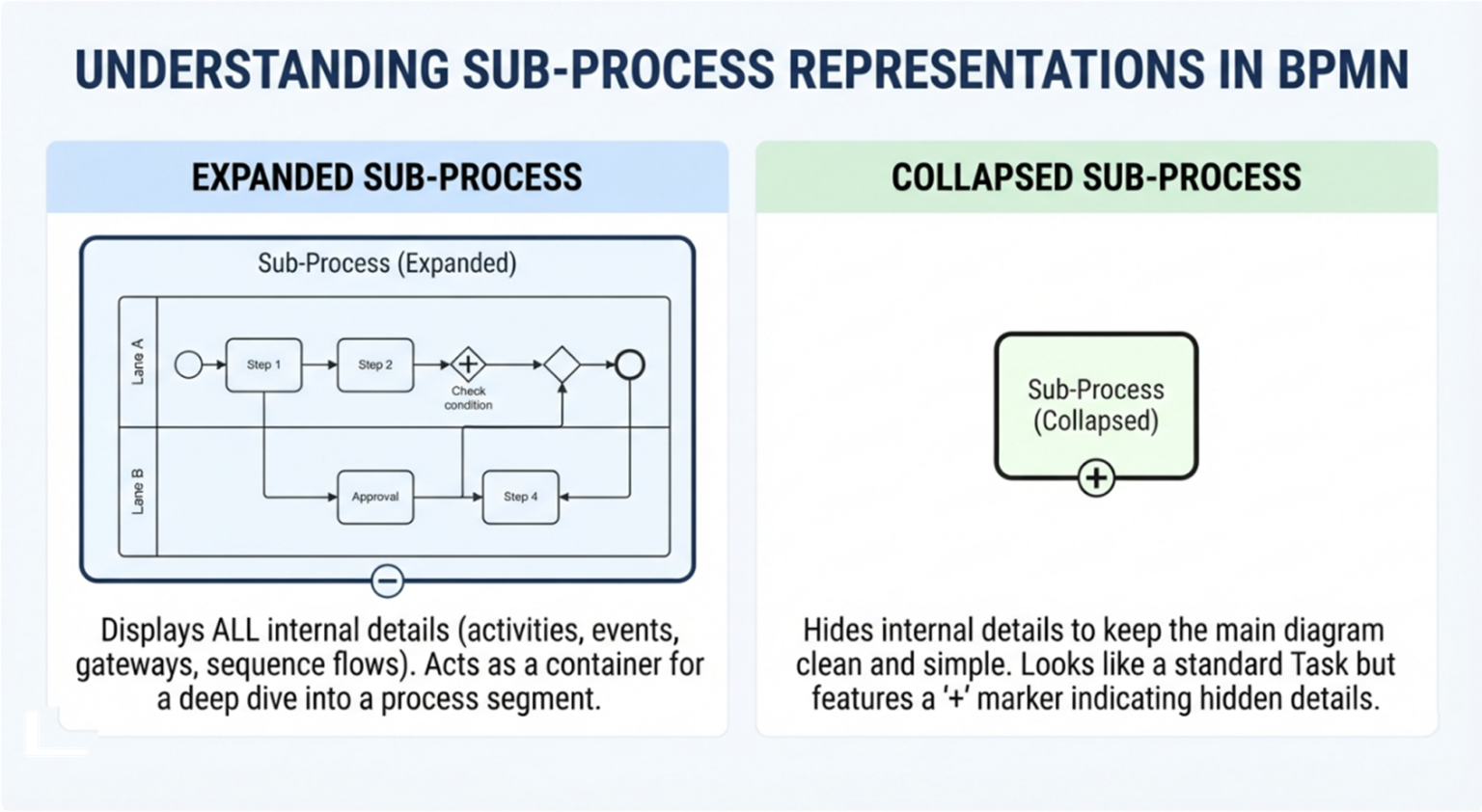
展开的子流程 用于详细展示内部逻辑的时刻。当一个子流程被设置为“展开”状态时,它内部包含的所有元素——包括活动(Tasks)、事件(Events)、网关(Gateways)和序列流(Sequence Flows)——都直接显示在父流程的边界之内。
- 视觉特征: 想象一个带有圆角的矩形容器。在这个容器内部,你可以清晰地看到完整的、详细的工作流细节。这就像是一个放大镜,让你深入探究特定流程段的内部运作。
- 内部结构: 展开的子流程内部通常包含自己的泳道(Swimlanes),用于区分不同的执行者。你可以看到具体的步骤(如“Step 1”、“Step 2”)以及复杂的判断逻辑(如“Check condition”)。这种表示法适合用于操作手册或需要向开发人员展示具体逻辑的场景。
2.2 折叠的子流程 (Collapsed Sub-Process)
相比之下,折叠的子流程 是 BPMN 建模中最常用的格式,主要用于保持主流程图的整洁。在这种状态下,内部的所有细节都被隐藏,只留下一个概括性的外壳。
- 视觉特征: 图形上,它看起来像是一个标准的 BPMN 任务(带有圆角的矩形),但在矩形的底部正中央,有一个明显的加号 (+) 标记。
- 交互意义: 这个加号是 BPMN 标准中最重要的视觉提示之一。它向读者传达了一个明确的信息:“这个任务不仅仅是一个简单的动作,它是一个容器,内部包含了一个更详细的子过程。”
- 使用场景: 当你希望向管理层汇报整体流程,或者需要展示系统之间的宏观交互时,折叠的子流程是最佳选择。它让阅读者可以忽略技术细节,专注于业务流程的主干。
3. 如何在 Visual Paradigm 中操作
在使用 Visual Paradigm (VP) 进行 BPMN 建模时,切换这两种状态非常简单,且高度依赖于你的 AI 辅助建模工具。你通常不需要手动调整复杂的 XML 属性。
- 创建子流程: 在 BPMN 画布上,拖入一个“Sub-Process”元素。
- 设置折叠状态: 默认情况下,新创建的子流程通常是折叠的(显示加号)。你可以右键点击子流程,选择 Format 或 Style 属性,确保 Collapsed 选项被勾选。这符合我们刚才描述的“折叠”样式。
- 设置展开状态: 如果你需要展示内部细节(如包含泳道和网关),请在属性面板中将 Expanded 选项勾选。此时,子流程内部将显示你拖入的所有子元素。
- AI 辅助: 在 Visual Paradigm 的 AI 功能中,你可以直接输入指令,例如“将订单处理流程折叠”,AI 将自动调整图表布局,隐藏内部细节以保持主图清晰。
4. 总结
掌握 子流程 的展开与折叠,本质上就是掌握了 BPMN 建模中的分层设计 (Layered Design) 思想。通过巧妙地使用这两种表示法,你可以构建出既适合高层管理者阅读的战略地图,又适合业务分析师和开发人员执行的战术指南。记住:一个好的 BPMN 模型,应该像一本好书一样,既有引人入胜的目录(折叠视图),又有详尽的章节内容(展开视图)。