
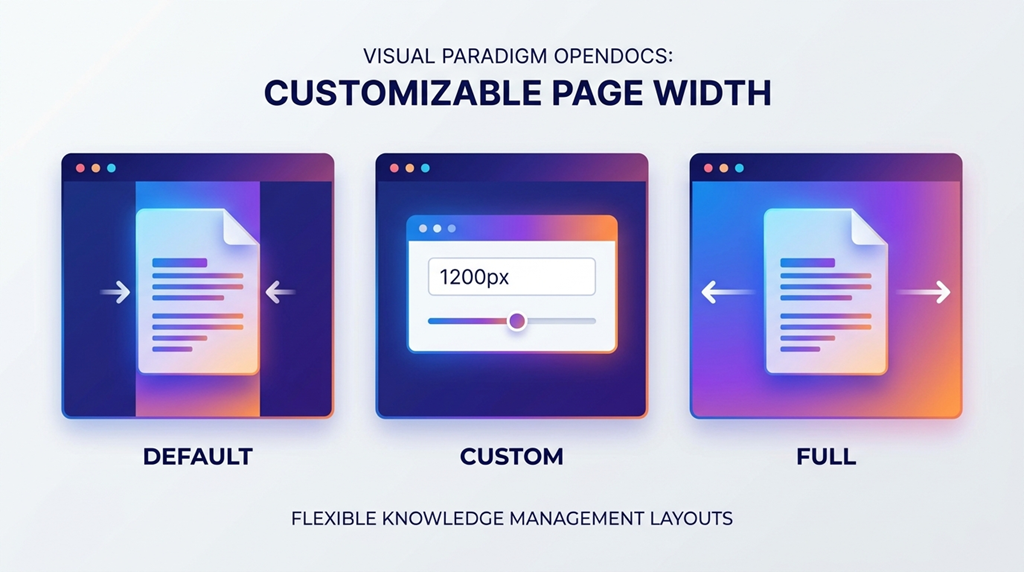
在系统架构建模与知识管理领域,视觉呈现(Presentation)与内容逻辑(Content)同样重要。Visual Paradigm OpenDocs 不仅是一个强大的建模工具,更是一个注重文档体验的知识管理平台。正如图像所示,OpenDocs 提供了三种核心的页面宽度设置选项:默认 (Default)、自定义 (Custom) 和 全屏 (Full)。本文将深入探讨这些布局选项背后的设计哲学,并指导您如何根据系统架构图的复杂度,选择最合适的页面宽度来优化您的技术文档。
1. 为什么页面布局对系统架构至关重要?
在绘制 C4 模型、UML 用例图或 BPMN 业务流程时,我们往往面临一个挑战:如何在有限的屏幕空间内展示复杂的数据流与系统交互?如果页面过窄,复杂的架构图会被迫换行,导致上下文断裂;如果页面过宽且没有留白,文档会显得拥挤且难以阅读。
Visual Paradigm 的布局系统允许您通过简单的设置,动态调整 OpenDocs 文档的渲染方式,从而适应从“精简笔记”到“宏大系统图”的各种需求。
2. 三种布局模式详解
2.1 默认模式 (Default)
默认模式 是大多数技术文档的标准视图。在此模式下,内容区域被限制在一个优化的宽度范围内(通常类似于现代阅读器的最佳阅读宽度,如 700-800 像素)。
- 适用场景: 适用于标准的 API 文档、详细的代码注释、以及结构化的系统说明。
- 设计优势: 这种布局利用了“留白”原则,防止读者的视线过度左右扫动,确保阅读流畅性。
- 技术视角: 在 VP OpenDocs 中,这通常对应于
max-widthCSS 属性的应用,确保内容在宽屏显示器上依然保持优雅的排版。
2.2 自定义模式 (Custom)
自定义模式 赋予了您像素级的控制权。如图像中的 “1200px” 滑块所示,您可以手动设定内容区域的具体宽度。
- 适用场景: 当您需要展示中等规模的 ERD(实体关系图)或特定分辨率的 UML 序列图时。
- 设计优势: 允许您精确控制图表的缩放比例,避免图表因自动缩放而变形。
- 技术视角: 此模式通常用于需要与旧版 PDF 或特定打印标准对齐的文档生成场景。
2.3 全屏模式 (Full)
全屏模式 是系统架构师的利器。在此模式下,内容区域将拉伸至浏览器视窗的完整宽度,没有任何边距限制。
- 适用场景: 适用于展示庞大的 AWS 云架构图、微服务全景图或复杂的 PlantUML/Mermaid 时序图。
- 设计优势: 最大化利用屏幕空间,允许横向滚动的图表在视觉上保持完整,无需频繁缩放。
- 技术视角: 这种布局非常适合在投影仪或宽屏显示器上向团队展示系统逻辑。
3. 实战指南:如何应用 AI 辅助布局
结合 VP OpenDocs 的 AI 工具,您可以更高效地管理这些布局。以下是推荐的工作流:
- 生成初稿: 使用 VP OpenDocs AI 功能,输入自然语言(例如:“生成一个包含用户、支付网关和库存系统的 C4 容器图”),AI 将自动生成基础架构。
- 评估布局: 观察生成的图表在“默认 (Default)”模式下的表现。如果图表被截断或显得拥挤,说明需要调整布局。
- 切换视图:
- 对于包含大量横向连接线的架构图,立即切换至 全屏 (Full) 模式。
- 对于需要精确控制的复杂流程图,尝试 自定义 (Custom) 模式,将宽度设定为 1400px 或 1600px。
- 导出与分享: 确认布局完美后,利用 OpenDocs 将文档导出为 PDF 或 HTML,确保在任何设备上都能保持您设定的最佳阅读体验。
通过灵活调整页面宽度,您不仅能提升文档的美观度,更能确保技术逻辑的清晰传达。无论是编写 concise notes(简洁笔记)还是 expansive system diagrams(宏大系统图),Visual Paradigm OpenDocs 都能为您提供完美的框架。