
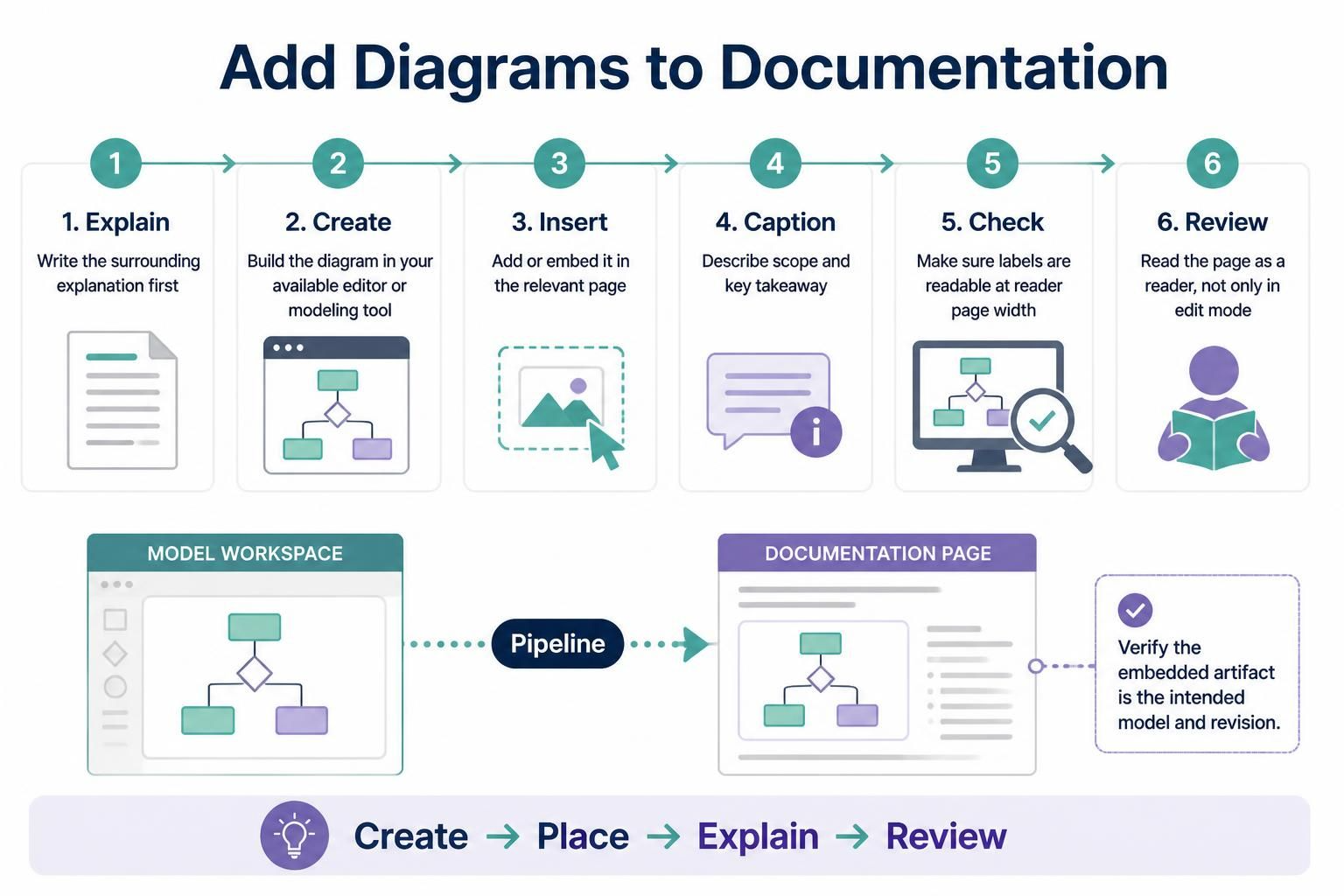
在现代软件开发和系统架构设计中,文档是连接代码与业务逻辑的桥梁。然而,仅仅拥有清晰的架构图是不够的,如何将这些图表有效地嵌入到文档中,并确保其内容始终与模型保持同步,是许多团队面临的挑战。本文将深入探讨基于 Visual Paradigm OpenDocs 的文档自动化工作流,解析从“编写说明”到“发布文档”的完整生命周期。
一、核心工作流:从概念到文档的六步法
根据 Visual Paradigm 的最佳实践,一个高质量的技术文档并非偶然生成,而是遵循特定的结构化流程。这一流程旨在解决图表与文字脱节、版本不一致以及排版混乱的问题。
1. 解释 (Explain):先写后画
很多技术人员习惯于先画图,再根据图写说明。但在 OpenDocs 的理念中,推荐采用逆向思维:首先编写图表周围的解释性文本。这不仅能为图表确立明确的目的(Purpose),还能确保文档的叙事逻辑清晰。通过预先定义上下文,您的图表将不仅仅是装饰,而是作为关键论据来支撑您的技术观点。
2. 创建 (Create):利用建模工具
在明确了需求后,您需要在 Visual Paradigm 编辑器或建模工具中构建图表。此时,您可以专注于模型本身的准确性,无论是 UML 序列图、BPMN 业务流程图还是 C4 模型,工具都能提供强大的支持。关键在于,您是在构建一个“活”的模型,而不是死板的图片。
3. 插入 (Insert):无缝集成
这是 OpenDocs 最具价值的环节。通过账户集成的功能,您可以直接将模型中的图表插入到相关的文档页面中。这意味着您不再需要截图、粘贴图片,然后手动调整大小。图表作为文档的一部分,与文本共享同一个编辑环境。
4. 标注 (Caption):定义范围与洞察
一张优秀的图表需要有力的说明。在插入图表后,务必添加标题或附近的文本,描述该图表的范围 (Scope)和关键结论 (Key Takeaway)。这有助于读者快速理解图表中复杂的细节,明确该视图解决了什么问题。
5. 检查 (Check):可读性与响应式
图表的标签是否清晰可见?在宽屏显示器和窄屏移动设备上,图表的布局是否依然合理?OpenDocs 支持响应式渲染,但您仍需检查标签是否在页面宽度限制下保持可读性,避免因自动缩放导致文字重叠或模糊。
6. 审查 (Review):模拟用户视角
最后一步,也是最重要的一步:以读者的身份(而非编辑者的身份)浏览页面。这不仅是为了检查拼写错误,更是为了验证文档流是否顺畅,图表是否真正帮助理解了系统架构。
二、技术架构:Pipeline 管道与模型集成
理解图表如何从编辑器进入文档页面,是掌握 OpenDocs 的关键。这一过程依赖于 Visual Paradigm Pipeline 技术。
Pipeline 充当了模型工作空间 (Model Workspace)与文档页面 (Documentation Page)之间的桥梁。它不仅仅是传输文件,而是建立了一种数据引用关系:
- 源描述:Pipeline 定义了模型工件(Model Artifacts)如何被构建和发布。
- 工作流自动化:它将模型中的图表自动传输到 OpenDocs 中。
- 版本控制:通过这种方式,文档中引用的不再是静态图片,而是指向模型中特定版本(Revision)的链接。
这种架构极大地减少了“过时副本”的出现频率。当模型更新时,Pipeline 可以触发文档的重新渲染,确保读者看到的是最新的系统架构。
三、最佳实践:验证与质量保障
尽管 Pipeline 提供了强大的自动化能力,但在团队协作中,人工验证依然是不可或缺的一环。特别是当模型与文档分离在不同的人员手中维护时,必须执行“嵌入式工件验证”。
在发布文档前,请务必确认:
- 嵌入的图表是否指向了预期的模型 (Intended Model)?
- 引用的模型版本(Revision)是否为最新且经过测试的?
- 图表中的关键标签(Labels)是否清晰表达了核心逻辑?
通过遵循 Create → Place → Explain → Review 的闭环流程,结合 Visual Paradigm OpenDocs 的自动化能力,您可以构建出既专业又易于维护的技术文档,真正实现“单一事实来源”(Single Source of Truth)的文档管理目标。