
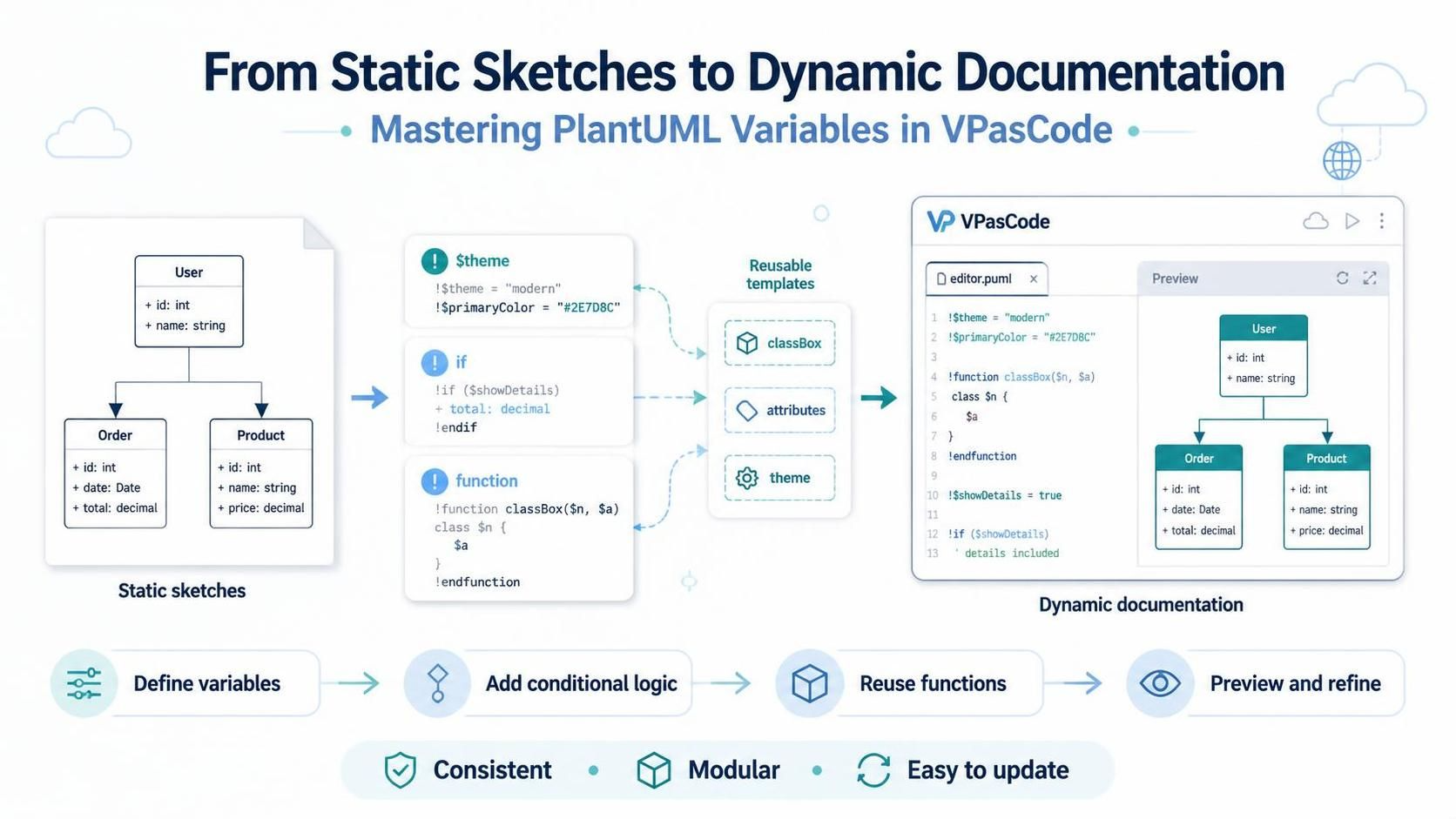
在现代软件架构中,图表不仅仅是静态的插图——它们是必须随代码库演进的“活”文档。然而,维护跨多个图表的一致性往往会导致脚本重复且难以管理。这就是 PlantUML 变量发挥作用的地方:它通过将您的图表代码从僵化的文本转变为灵活、可重用的模板,彻底改变了绘图体验。当与 Visual Paradigm VPasCode(一个基于浏览器的 AI 增强工作区)配对使用时,您可以编写动态、模块化的图表,而无需担心本地安装或复杂的构建管道。
本文将深入探讨如何在前置指令、条件逻辑和自定义函数的配合下,将您的 UML 类图从简单的静态草图转化为可维护的动态文档。
1. 定义变量:统一您的视觉主题
传统的 PlantUML 脚本往往充斥着硬编码的样式设置。例如,如果您希望更改整个架构图中所有类的边框颜色,您需要在数百行代码中手动查找并替换。使用 ! 前缀的变量指令可以轻松解决这一问题。
在 VPasCode 的编辑器中,您可以使用 ! 符号来定义全局变量。这通常用于定义主题名称或特定的颜色代码。
!$theme = "modern"
!$primaryColor = "#2E7D8C"在上述代码中,!$theme 和 !$primaryColor 就是变量。通过将它们定义在文件的顶部,您可以集中管理整个图表的外观。这确保了所有生成的类、边界框或关系线都遵循统一的设计规范。
使用变量驱动样式
一旦定义了变量,您就可以在图表元素中引用它们。例如,您可以使用变量来控制类的边框颜色:
skinparam class {
  BackgroundColor White
  BorderColor $primaryColor
}
这种解耦的方法意味着,如果您想将主色调从青色(Teal)更改为蓝色,您只需修改顶部的一行变量定义,整个图表就会自动更新。
2. 添加条件逻辑:根据需求动态显示
软件架构往往具有多个视角。有时,您需要查看包含详细属性的完整类图;而在其他时候,您可能只关心高层级的接口和关系。手动维护两套不同的图表既繁琐又容易导致不一致。
PlantUML 的条件指令 if 允许您编写“智能”图表。图表将仅在满足特定条件时渲染特定部分。
!$showDetails = true

class User {
  + id: int
  + name: string
}

if ($showDetails) then
  class Order {
    + id: int
    + date: Date
    + total: decimal
  }
endif
在这个示例中,当 !$showDetails 设置为 true 时,Order 类将被渲染。如果将其设置为 false,该部分将完全消失。这种机制非常适用于生成“详细视图”和“高层视图”。
3. 重用函数:构建模块化组件
图表的可维护性不仅在于样式,还在于结构。当多个类共享相同的属性集(例如所有实体类都包含 id, name, created_at)时,重复编写这些属性会导致脚本膨胀。
使用 !function 指令,您可以创建自定义的绘图函数,将重复的逻辑封装起来。
!function classBox($n, $a)
  class $n {
    $a
  }
!endfunction
这个简单的函数 classBox 接受两个参数:$n(类名)和 $a(属性列表)。通过这种方式,您可以定义一套标准的“类盒”绘制逻辑。如果未来需要更改类的布局或边框样式,您只需修改这个函数定义,所有使用该函数的类都会自动更新。
实际应用示例
结合变量和函数,您可以构建一个高度模块化的图表:
!$theme = "modern"
!$primaryColor = "#2E7D8C"

!function classBox($n, $a)
  class $n {
    $a
  }
!endfunction

!$showDetails = true

classBox("User", "+ id: int + name: string")

if ($showDetails) then
  classBox("Order", "+ id: int + date: Date + total: decimal")
endif
这种结构使得图表代码不仅易于阅读,而且易于扩展。您可以像搭积木一样,通过组合函数和条件逻辑来构建复杂的系统架构。
总结:迈向动态文档
通过掌握 PlantUML 变量、条件逻辑和自定义函数,您不再需要维护静态的、孤立的图表。您的文档现在成为了一个动态系统,能够响应您的需求,保持与代码的一致性,并且易于更新。借助 VPasCode 的云端协作能力和 AI 辅助,您可以将精力集中在架构设计本身,而不是繁琐的绘图语法上。