
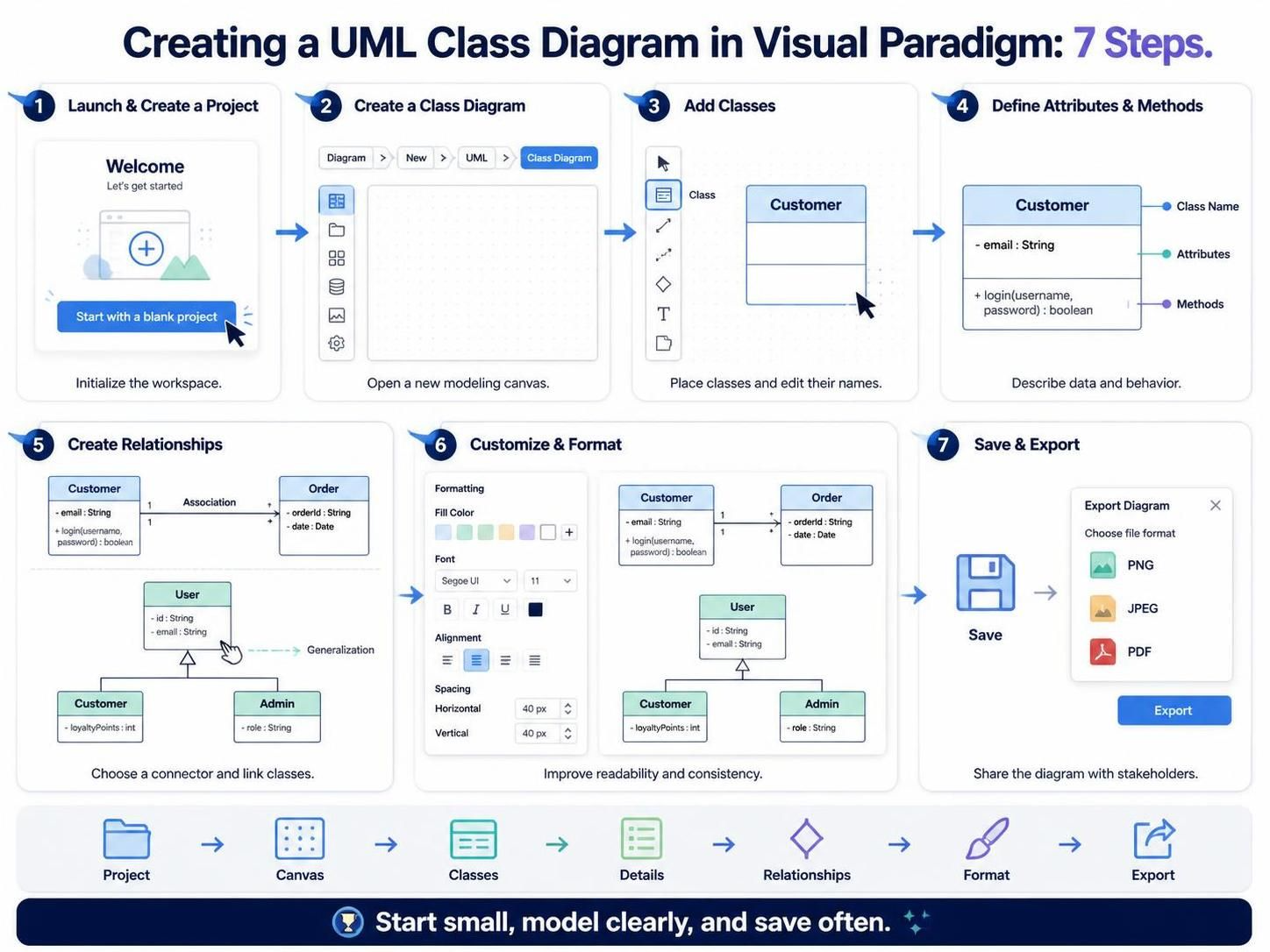
在软件工程的浩瀚领域中,UML 类图(Class Diagram)是构建系统架构的基石。它不仅是开发人员理解代码逻辑的蓝图,更是系统分析师与利益相关者沟通数据结构与行为逻辑的桥梁。Visual Paradigm 作为业界领先的建模工具,以其直观的工作流和强大的功能著称。本文将带你深入 Visual Paradigm 的内部逻辑,通过七个关键步骤,从零开始构建一个清晰、规范且专业的 UML 类图。
第一步:启动与项目初始化
一切始于一个干净的画布。当你启动 Visual Paradigm 时,界面会呈现欢迎向导。为了专注于当前的建模任务,你需要创建一个全新的环境。
- 启动软件:打开 Visual Paradigm 应用程序。
- 选择模板:在欢迎界面中,选择 “Start with a blank project”(从空白项目开始)。这一步至关重要,因为它会初始化你的工作区,清除不必要的预设元素,让你拥有一个纯粹的建模空间。
- 项目设置:系统会要求你输入项目名称。给项目起一个描述性的名字(如
OrderSystem),这将有助于后续的文件管理和团队协作。
第二步:创建新的类图
在空白的项目空间中,我们需要创建一个专门用于建模的画布。Visual Paradigm 支持多种图表类型,UML 类图是其中核心的一种。
- 菜单导航:点击顶部菜单栏中的 Diagram(图表)选项。
- 选择路径:依次选择 New > UML > Class Diagram。
- 进入画布:此时,一个名为 “Untitled” 的空白画布将自动打开。这是你进行建模的主战场,所有的类、属性和关系都将在这一区域被定义。
第三步:添加类(Classes)
类是面向对象建模的核心单元,代表系统中的实体。在 Visual Paradigm 中,添加类非常简单直观。
- 选择工具:在左侧或顶部的工具栏中,找到并点击 Class(类)图标。通常它看起来像一个带有分隔线的矩形。
- 放置类:在空白画布上点击鼠标左键,一个新的类框便会出现在你点击的位置。
- 命名类:新生成的类通常默名为
Class1。直接双击该类框,或者选中后按Enter键,即可输入正确的类名,例如Customer(客户)或Order(订单)。
第四步:定义属性与方法
一个完整的类不仅要有名字,还要描述它拥有什么(属性)和能做什么(方法)。Visual Paradigm 将类框分为三个部分,分别对应名称、属性和操作。
- 属性(Attributes):位于中间区域。使用标准的 UML 语法格式定义,即
可见性 名称 : 类型。-代表私有(Private)。+代表公有(Public)。#代表受保护(Protected)。
示例:在 Customer 类中输入
- email : String,系统将自动解析并格式化。 - 方法(Methods/Operations):位于底部区域。格式为
可见性 名称 (参数) : 返回类型。示例:输入
+ login(username, password) : boolean。 - 快捷操作:你也可以右键点击类框,选择 Properties 或 Edit Members 来批量管理属性,这对于大型类尤为高效。
第五步:创建关系(Relationships)
单独的类无法构成系统,它们需要通过关系连接在一起。Visual Paradigm 能够自动根据 UML 标准调整连线的样式和箭头方向。
- 选择连接器:在工具栏中选择相应的关系类型。
- Association(关联):用于表示类之间的普通连接(如“客户”下“订单”)。
- Generalization(泛化/继承):用于表示“是一个”的关系(如“管理员”是“用户”的一种)。
- Aggregation/Composition(聚合/组合):用于表示整体与部分的关系。
- 建立连接:按住鼠标左键,从源类(Source)拖拽至目标类(Target)。松开鼠标后,Visual Paradigm 会自动绘制连线。
- 多重性(Multiplicity):点击连线上的数字,可以设置关联的基数(如
1,0..,1..),这在定义业务规则时非常关键。
第六步:自定义与格式化
一个好的类图不仅要逻辑正确,还要美观易读。Visual Paradigm 提供了强大的格式化面板来提升图表的专业度。
- 样式调整:选中画布中的元素,在右侧的 Formatting(格式化)面板中,你可以修改填充颜色(Fill Color)、字体样式(Font)以及边框粗细。
- 自动布局:当类图变得复杂时,手动调整位置会非常耗时。利用工具栏中的 Layout 选项,你可以选择自动对齐元素、分布间距,甚至使用 Auto-layout 让 Visual Paradigm 自动整理整个图表的布局。
- 统一风格:确保所有类的字体大小、颜色方案保持一致,这能显著提升图表的可读性。
第七步:保存与导出
建模工作完成后,保存和分享是最后但同样重要的一步。
- 保存项目:定期点击 Save 图标(
Ctrl+S)保存你的.vpproj文件,确保你的工作不丢失。 - 导出交付:如果你的利益相关者没有安装 Visual Paradigm,你可以通过 File > Export 将图表导出为通用格式。
- PNG / JPEG:适合在 PPT 演示或网页中展示。
- PDF:适合打印或作为正式文档附件。
- HTML:适合在浏览器中交互式查看。